Categoria: Software

  • [Guida] Installare e usare Whatsapp su Computer

    [Guida] Installare e usare Whatsapp su Computer

    Questa piccola guida serve ad utilizzare Whatsapp, una delle app più utilizzate al mondo per la messaggistica istantanea tramite cellulare, sul computer, quindi senza la necessità di dover andare a chattare per forza da telefono. In più le notifiche saranno ricevute sul pc così potrete subito essere aggiornati se qualche vostro contatto vi sta cercando.

    Esiste da molto tempo la possibilità di utilizzare Whatsapp Web tramite sito creato appositamente per questo scopo.  Ma dato che navigare sempre tramite browser potrebbe sembrare alquanto inutile, hanno pensato di creare una vera e propria applicazione installabile sul proprio pc. Il problema qual’è? che utilizza lo stesso metodo. Quindi significa che dovrete sempre avere il vostro telefono connesso ad internet e acceso. Se non è così Whatsapp per PC non funzionerà, così come Whatsapp Web.

    Il link per scaricare Whatsapp è questo, scaricatelo per la vostra piattaforma Mac o Windows. Installatelo e partirà subito la pagina di configurazione. Per associare il vostro telefono al vostro computer dovete andare su Whatsapp, accedere alle impostazioni tramite i 3 puntini, cliccare su whatsapp web. Partirà la fotocamera, a quel punto dovrete scansionare, quindi puntare, la fotocamera nel punto preciso del pc e tutto come per magia funzionerà.

    Le vostre chat saranno subito visibili nell’applicazione e potrete fare tutto ciò che fate normalmente da telefono, da pc.

    Noi comunque consigliamo di valutare sempre la validissima se non migliore alternativa, ovvero Telegram. Poichè lì si è molto più aperti riguardo questo discorso e nonostante voi abbiate il telefono spento, Telegram per PC funzionerà comunque. Ma ci sono anche tanti altri vantaggi che potrei elencare, ma ne abbiamo già parlato su diversi articoli.


  • Bot di Telegram per tracciare pacchi di qualsiasi Corriere

    Bot di Telegram per tracciare pacchi di qualsiasi Corriere

    Se utilizzate Telegram, vi sareste accorti di quante funzionalità sono inglobate all’interno di questa app che non risulta essere la semplice applicazione di messaggistica online (come Whatsapp) ma che apre orizzonti a persone che amano sviluppare in vari tipi di linguaggi di programmazione.

    Sicuramente vi sarà capitato di imbattervi in qualche bot automatico che risponde a determinate richieste a seconda di cosa voi cerchiate.

    Alcuni di questi però non sono molto conosciuti ed è per questo che a volte ve ne presenterò qualcuno, tra i migliori, che potrebbe fare al caso vostro.

    In questi anni sono tantissime le spedizioni che vengono effettuati da tutto il mondo considerando grandi siti di e-commerce online come Ebay, Amazon, Aliexpress. Allora come fare per tracciare più pacchi facilmente ed essere notificati su Telegram?

    E’ stato creato TrackBot, un bot automatico e gratuito disponibile su Telegram. Tramite il comando “/traccia” partirà la configurazione per tracciare una nuova spedizione. Inserite quindi codice del pacco, corriere e nome personalizzato.

    Adesso che la spedizione è stata salvata inizierete a ricevere notifiche da questo bot non appena ci saranno aggiornamenti a proposito della spedizione. Molto comodo e soprattutto vi farà risparmiare tanto tempo e sarete notificato quando un pacco sta per essere consegnato a casa vostra.

  • Chiamare gratuitamente da PC con Telegram

    Chiamare gratuitamente da PC con Telegram

    Telegram si aggiorna ad una nuova versione per PC inglobando anche in questo caso la funzionalità della chiamata vocale. Sicuramente un aggiornamento necessario per la continua crescita di questo servizio gratuito.

    Da oggi potrete quindi telefonare gratuitamente da Telegram verso altri account che utilizzano questa app, che siano su pc o su mobile è indifferente, la chiamata arriverà comunque e sarà come sempre di grande qualità e soprattutto sicura.

    Per effettuare una chiamata tramite Telegram dovrete aprire la chat con l’interlocutore a cui volete effettuare una telefonata, dopo di che in alto a destra troverete una icona che rappresenta un telefono. Non appena ci cliccherete partirà automaticamente la chiamata che sarà subito ricevuto dal vostro interlocutore. Vi ricordo che la telefonata implicherà un consumo dati e non un consumo dei minuti, in quanto l’intera conversazione verrà effettuata come connessione dati e non connessione voce.

  •  Instagram: Come applicare i nuovi filtri AR per la faccia

     Instagram: Come applicare i nuovi filtri AR per la faccia

    Instagram si aggiorna nuovamente e adesso inserisce una nuova feature come già noto di Snapchat e già presente su Facebook.

    Probabilmente si saranno accorti che le stories su Facebook non vengono utilizzate spesso e sicuramente su instagram possono contare su molte più persone.

    Ma come utilizzare questa nuova funzione? Dovrete avere l’applicazione aggiornata all’ultima versione, quindi se avete Android o iOS assicuratevi di verificare sullo store che l’app sia correttamente aggiornata.

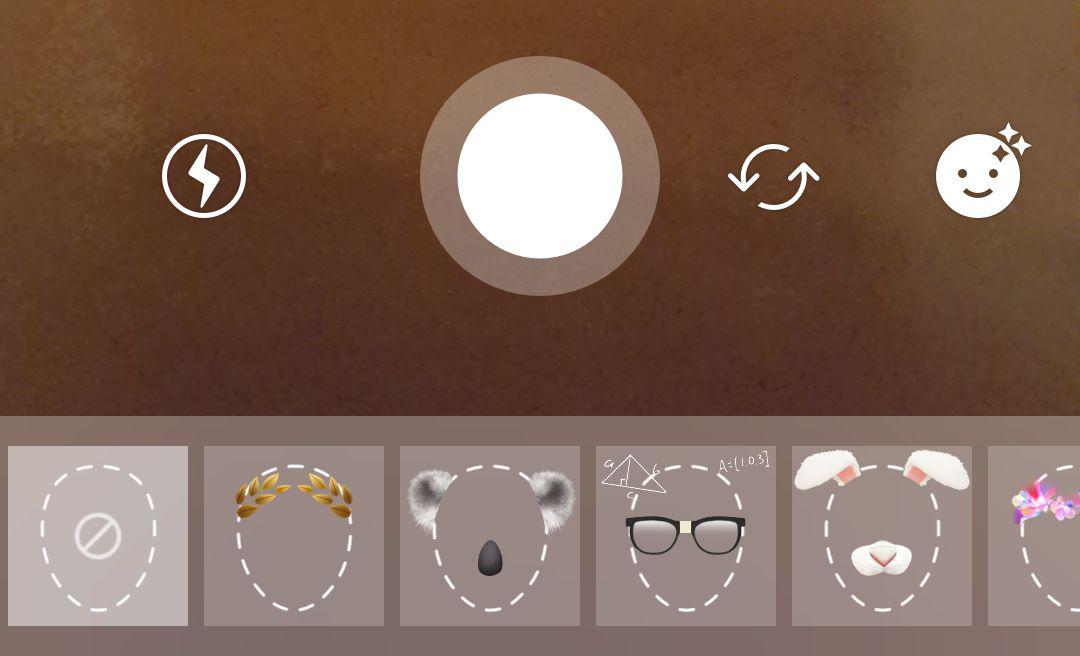
    A questo punto cliccate sulla fotocamera in alto a sinistra per fare una stories e noterete che in basso a destra è presente una nuova icona con una faccina. Cliccatela e vedrete subito i filtri disponibili. Se non vi spunta la faccina attendete qualche giorno.

    Probabilmente questi filtri sono solo alcuni di quelli che saranno presentati man mano che gli amministratori si accorgono che questi filtri vengono utilizzati dagli utenti.

  • Atom: Text Editor gratuito, moderno e potente di GitHub

    Atom: Text Editor gratuito, moderno e potente di GitHub

    Se siete dei programmatori e volete cercare una soluzione gratuita ma estremamente efficiente per scrivere il vostro codice, il mio consiglio è quello di affidarvi ad un buon text editor piuttosto che un IDE, dato che quest’ultimo spesso è a pagamento e quindi magari a voi non serve in prima battuta acquistare software.

    Di text editor e IDE gratuiti ce ne sono tanti, alcuni presenti da molti anni come Eclipse e Netbeans, ma oggi vorrei proporti un text editor nuovo, moderno, all’avanguardia, creato da GitHub: Atom.

    Atom è un software open source disponibile per Windows o per Mac, è adatto alla programmazione di vasti linguaggi come Java, programmazione Web e tanto altro ancora.

    Il programma è strutturato in pacchetti estensivi che si possono installare nel software di base facendolo diventare quasi un IDE a tutti gli effetti. Mostriamo adesso quelle che sono le features principali di questo prodotto:

    atom_features.PNG


  • Whatsapp copia Telegram (nuovamente) consentendo l’eliminazione di messaggi entro 5 minuti.

    Whatsapp copia Telegram (nuovamente) consentendo l’eliminazione di messaggi entro 5 minuti.

    Nonostante sappiamo bene della reale potenza di Whatsapp in merito a utenti iscritti dato che è quasi paragonabile ad una scala globale, a livello di funzionalità rimane tutt’ora secondo al colosso Telegram che di questi tempi sta sempre più acquisendo nuovi clienti divenendo piano piano una reale minaccia per lo staff di Facebook che sono costretti quindi a pubblicare nuove funzionalità inutili (Whatsapp Status, copiato da Snapchat) o copiarne alcuni dal colosso competitor.

    Stavolta l’idea copiata è quella della cancellazione dei messaggi dopo averli inviati, la piccola modifica sta nel tempo in quanto avrete fino a 5 minuti di tempo per rimuovere il messaggio senza che l’utente si sia accorto di nulla.

    Importante quindi è credere che Telegram trovi sempre qualcosa di innovativo che viene copiato da Whatsapp che nella carta ha molta più utenza. Peccato che le chiamate di Telegram siano nettamente migliori di quelle di Whatsapp in termini di qualità di chiamata e di mancanza di eco di sottofondo.

    Era comunque giusto notificarvi di questo nuovo update del software qualora voi siate ancora ostinati ad usare Whatsapp e non spostarvi su una piattaforma migliore.

  • Arrivano le chiamate su Telegram, Qualità e Come Usarle

    Arrivano le chiamate su Telegram, Qualità e Come Usarle

    È arrivato ieri un aggiornamento molto importante per chi usa Telegram e che probabilmente servirà a poter acquisire molti clienti in più nella piattaforma.

    Sono arrivate le chiamate vocali su Telegram, rilasciate per ora in tutta Europa per dispositivi Android e Apple. Per Windows 10 ci si aspetta un aggiornamento quanto prima.

    Funzionalità già presente su software competitor, telegram si distingue per la sua qualità del servizio, già ottimo da quando è stato implementato.

    Vediamo adesso come utilizzare questa funzionalità. Per chiamare un vostro contatto ovviamente anch’esso dovrà utilizzare telegram ed essere connesso a internet. Dovrete quindi aprire la chat con un vostro amico, cliccare su i tre puntini in alto a destra e cliccare su chiama.

    A questo punto squillerà il telefono del destinatario e se risponde potrete avviare una telefonata di alta qualità. Telegram continua a stupire e per noi continua ad essere una delle piattaforme migliori in questo settore.

  • Whatsapp: Inserire stato testuale dopo aggiornamento alle Storie

    Whatsapp: Inserire stato testuale dopo aggiornamento alle Storie

    Per gli amanti degli stati testuali, che da sempre corrisponde ad una delle caratteristiche ritenute da molti “più importanti” su Whatsapp, a fronte di chissà quante migliaia di richieste, gli sviluppatori hanno deciso di reintegrare all’interno dell’app la possibilità di esplicitare uno status testuale oltre che le nuove “Storie” copiate da un social all’altro.

    Se magari non si tratta di una funzionalità fondamentale di questo social, ad alcuni fa molto comodo poter inserire uno stato che magari va dal’occupato al non posso rispondere al sono disponibile, contattatemi se volete o whatsapp fa proprio schifo (perchè noi amiamo Telegram).

    Soltanto che ora il processo per giungere allo stato è leggermente più lungo, ma con questa guida arriverai subito al punto dove poter modificare il tuo stato. La seguente guida è equivalente su dispositivi Android e Apple. Avviate l’applicazione, andate sui 3 puntini in alto a destra, quindi recatevi su Impostazioni. In alto avrete quindi il vostro nome e cognome e il vostro status che dovrebbe essere Disponibile qualora non lo abbiate modificato. Cliccateci sopra e in basso troverete la scritta “About and phone number” che onestamente non sappiamo perchè tutt’ora è in inglese. Comunque cliccate sullo stato attualmente in uso e modificatelo con quelli già presettati o con qualcuno nuovo di vostro piacimento.

  • Sottolineare e Aggiungere Testo in file PDF Gratuitamente (Windows 10)

    Sottolineare e Aggiungere Testo in file PDF Gratuitamente (Windows 10)

    Se siete utenti di Windows 10 e state cercando un metodo per modificare un PDF inserendo sottolineature e aggiungendo del testo per via del tutto gratuita, vi sarete sicuramente accorti che con Adobe Reader gratuito queste funzioni non sono disponibili. Al messimo potrete inserire delle firme e provare sottolineare qualcosa, il resto è tutto a pagamento.

    Cercando fra svariati siti su internet mi sono imbattuto in un editor molto efficace e gratuito che può venirci incontro a questo scopo. Dovrete scaricarlo dallo store officiale di Windows e si chiama XODO Docs.

    Tramite questo programma potrete aprire qualsiasi file PDF e editarlo come meglio volete, aggiungere testo sarà intuitivo e dopo avere salvato il tutto potrete anche stampare il documento qualora vi servisse.

    Io sono veramente soddisfatto, voi avete avuto modo di provarlo? Avete soluzioni da poter suggerire ad altri utenti su RPCreative?


  • Come Inserire i numeri di pagina nelle pagine su Word 2016

    Come Inserire i numeri di pagina nelle pagine su Word 2016

    Quando scrivete un documento abbastanza grande come una tesina o un piccolo ebook, ricordatevi sempre che oltre al sommario sarà importante segnare il numero delle pagine in una posizione corretta, questo perché automaticamente da Word non è previsto l’inserimento delle pagine. La lettura per gli utenti potrebbe quindi risultare difficoltosa, soprattutto se è presente un sommario che indirizza a pagine che non è semplice trovare.

    Questa piccola guida è utile sia per Mac che per Windows, e si riferisce alla versione 2016 del programma Word di Office. Ciò che dovrete fare per inserire i numeri delle pagine sarà quello di andare nel pannello “Inserisci” e cercare numero di pagina. Scegliete la posizione che più vi piace e cliccate su invio. Adesso avrete su tutte le pagine il numero corretto.

    Quando inserite i numeri delle pagine assicuratevi che siate in una pagina diversa da quella principale poiché in quel caso a quanto visto viene inserito il numero a piè di pagina esclusivamente per la pagina iniziale.