Categoria: Software

  • Whatsapp si adegua alla nuova moda e nascono gli status

    Whatsapp si adegua alla nuova moda e nascono gli status

    A questo punto non mi resta che dirvi che il tutto è diventato una moda spropositata di copiare contenuti tra un social e un altro. Chissà perché dello stesso proprietario Mark Zuckerberg, che cerca sempre di mantenere i propri siti web sfruttando le mode del momento. Dopo la copia spudorata degli hashtag da twitter, arriva anche la copia di Snapchat su WhatsApp.

    Fra qualche giorno infatti, entro la fine di febbraio, verranno aggiunti gli “status” all’interno di questa app di messagistica.

    Ma a parer mio, ciò causa soltanto estrema confusione, e diffusione di foto su diversi social. Facciamo un esempio, considerando i personaggi pubblici. Uno dovrebbe andarsi a vedere tutti i social per trovare ogni foto del giorno. Ma perché? E’ necessario? Non credo.

    A questo punto credo che l’unico motivo per la quale stiano promuovendo queste nuove funzionalità sia quello di coinvolgere la maggior parte di persone che utilizzano anche 1 sola di queste applicazioni.

    A mio parere, se un utente volesse condividere qualche storia installerebbe i programmi adatti e non aspetterebbe che il suo si riempia di funzionalità poco importanti e soltanto generazione di confusione. Ma naturalmente, questa rimane una mia idea.

  • Recuperare un documento Word che non è stato salvato

    Recuperare un documento Word che non è stato salvato

    Utilizzando Word potrebbe capitarvi che per un arresto improvviso del pc o per una vostra dimenticanza nel salvare un file, rischiate di perdere il lavoro cui avete dedicato ore. Ma proprio a questo proposito Office ha garantito un salvataggio automatico per i documenti, senza che voi veniate avvisate di qualcosa, in via del tutto trasparente.

    Nello specifico nelle ultime versioni di Word viene creato un file di estensione .asd con il nome del vostro documento.

    Quindi come recuperare il documento perduto ed evitare di riscrivere tutto dall’inizio? Vi basterà cercare questo file usando il campo di ricerca di default sul vostro PC Windows.

    Di solito i documenti si trovano all’interno di Utente->AppData->Office->Word->UnsavedFiles. Noi consigliamo di agire tramite di ricerca in quanto troverete il file molto prima.

    Adesso che l’avete trovato per aprirlo nuovamente dovrete semplicemente cliccarci col click destro e selezionare Apri con.. Word. Adesso potrete salvare il file correttamente nella estensione che vi serve.

    Importante: Aprite il file .asd dalla stessa cartella, quindi evitate di fare copie in altre cartelle dato che successivamente non sarà possibile aprirlo correttamente.

  • Arriva la versione Leggera (Lite) di Facebook su Android e iOS

    Arriva la versione Leggera (Lite) di Facebook su Android e iOS

    A fronte di continue richieste riguardo la possibilità di poter tenere Facebook installato sul proprio cellulare evitando l’enorme quantità di dati salvata, con l’aggiunta dell’uso di dati che potrebbe comportare anche costi aggiuntivi, gli sviluppatori del social network più usato al mondo hanno finalmente deciso di creare una versione leggera, light appunto, dell’applicazione. In particolare potrete utilizzarla per tutto ciò che normalmente fate solo che naturalmente la grafica non sarà delle migliori, ma a livello applicativo è lo stesso.

    In più potrete anche utilizzare i messaggi senza per forza dover installare Messenger, altra app poco utilizzata ma resa quasi “obbligatoria” da Facebook.

    Facebook Lite è scaricabile gratuitamente dagli store ufficiale per dispositivi Android e Apple, già in milioni l’hanno scaricata dicendo pure che si tratta di una App migliore di quella standard. Certo è che vedersi tanto spazio in più sul proprio telefono costituisce una bella sensazione.

    E voi avete avuto modo di provarla? Che ne pensate?


  • Aggiungere Sticker alle Foto pubblicate su Instagram

    Aggiungere Sticker alle Foto pubblicate su Instagram

    Dagli ultimi aggiornamenti di Instagram, gli utenti che utilizzano questi social network possono inserire all’interno delle proprie foto degli sticker molto carini, con una interfaccia molto simile a quella già offerta da Telegram. Agli inizi di dicembre, col venire di Natale, sono stati creati sticker riguardanti orario, luogo e temperatura. Ed oltre a questi sono stati aggiungi piccoli decori natalizi.

    La funzionalità ovviamente è rimasta però ovviamente sono state aggiunte altri sticker particolari adatte ad ogni scopo, come occhiali, cappelli, barbe. La possibilità di inserire sticker tutt’ora è limitata esclusivamente a coloro che pubblicano foto su stories. L’unico modo per poter condividere una foto come post sarà quella di farla tramite Stories e poi salvarla nel dispositivo. Esiste anche una funzione che ci permette di caricare direttamente la foto tra i nostri post.

    Stesso discorso vale con i video, createlo su Stories e non appena completato salvatelo nel dispositivo per poi ricaricarlo tramite aggiungi Post.


  • Avviare Programmi per PC di vecchia generazione (XP) in quelli Nuovi (Windows 7)

    Avviare Programmi per PC di vecchia generazione (XP) in quelli Nuovi (Windows 7)

    Quando pensai di pubblicare questo articolo, mi sarei riferito ad un programma di nome XP Mode di cui probabilmente avrete saputo parlare, si tratta di una funzionalità offerta da Windows per aprire programmi di vecchia generazione, per XP appunto attraverso una macchina virtuale. Usando però questo programma mi sono accorto di alcuni problemi non di poco conto ed è per questo che qui vi consiglierò un metodo alternativo che sicuramente sarà migliore.

    La macchina virtuale di per se occupa risorse, quindi se avete un pc con poca RAM e con un processore vecchiotto, avrete dei grossi problemi all’avvio dell’applicazione. XP mode vi semplifica un po la vita permettendovi di aprire esclusivamente il programma senza il sistema operativo che ci sta attorno, ma non è che sia un grande vantaggio dato che comunque il tempo ci vuole. Ecco che succede il secondo problema, i file aperti da windows 7 non vengono trovati dalla macchina virtuale. Quindi se dovete lavorare con file con un vecchio editor ad esempio avrete problemi poiché dovrete ogni volta copiare tutti i file nell’hard disk virtuale e quindi successivamente aprirli da là dentro.

    Ma se ci pensiamo un attimo, i vecchi programmi probabilmente giravano bene su un sistema operativo a 32 bit, allora piuttosto che installare programmi esterni e trovare enormi complicazioni, installate la versione di Windows 7 a 32 bit, e tutto si risolverà. Almeno così è successo a me, ho potuto installare programmi vecchi utilizzando Windows 7 a 32 bit. Fate un tentativo anche voi, e se vi risulta beh, il consiglio è andato a buon fine.

    Il problema di usare un sistema operativo a 32 bit, qualora la vostra macchina sia predisposta per i 64, probabilmente potrebbe comportare un rallentamento sulla velocità di cpu e delle applicazioni. Quindi io ve li presento entrambi, ciò che preferite usate.

  • Alchemy per Musica Elettronica arriva su GarageBand (IPad/iPhone)

    Alchemy per Musica Elettronica arriva su GarageBand (IPad/iPhone)

    Arriva questa importantissima novità per i possessori di iPad e iPhone che utilizzano GarageBand per comporre musica anche in mobilità, magari collegando tastiere esterne o altri strumenti musicali. Fino ad ora il modulo Alchemy per suonare musica elettronica era stato inserito all’interno di GarageBand soltanto su Mac, adesso è disponibile anche su dispositivi mobili. Avviate l’App Store e aggiornate il programma, ci vorrà un po in quanto l’aggiornamento pesa parecchio.

    Non appena avrà terminato potrete avviare il programma, per entrare all’interno di Alchemy dovrete selezionare “tastiere musicali” dal menù di scelta degli strumenti. A questo punto si potranno selezionare gli strumenti, che sono veramente tanti, dall’interfaccia proposta.

    Alchemy con se non porta soltanto strumenti musicali, vedrete quindi nuove configurazioni e nuove specifiche facilmente modificabili come i precedenti strumenti già visti. Questa importante novità permetterà a tutti i musicisti di questo genere di poter affinare ancora di più gli strumenti garantendo maggiore qualità ai nuovi brani creati.

  • Comprimere Video di grandi dimensioni senza perdere Qualità (Mac/Windows)

    Comprimere Video di grandi dimensioni senza perdere Qualità (Mac/Windows)

    Nonostante la quantità di spazio in hard disk o memorie sia sempre in aumento, potrebbe servirvi la compressione di un determinato video, o la conversione dello stesso, affinché sia compatibile con un dispositivo non di ultima generazione ma che comunque fa il suo dovere. Esistono vari programmi online per la conversione dei video, ma quello che vi andrò a proporre oggi rappresenta una ottima scelta per coloro che vorrebbero comprimere un video senza compromettere la qualità dello stesso file.

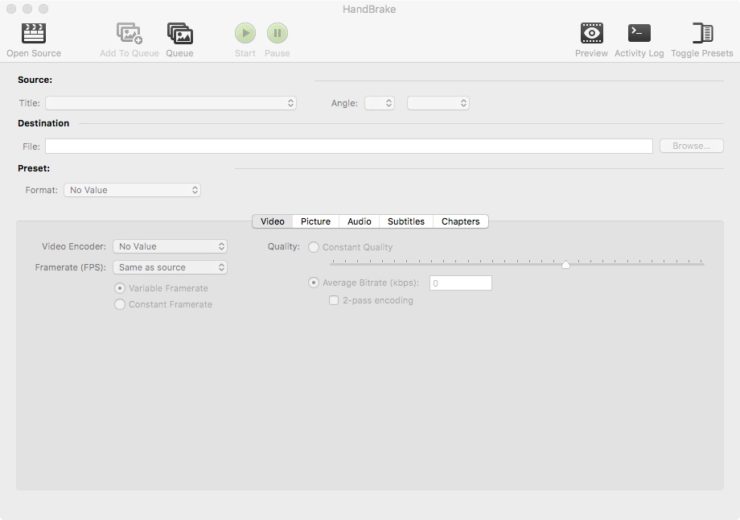
    Si chiama Handbrake, ed è un programma open source scaricabile velocemente dal sito ufficiale. L’installazione è rapida, e non necessita particolari accorgimenti. Non appena aprirete il programma dovrete inserire il video e settare le caratteristiche del video in uscita, quindi il formato, la compressione, la quantità di frame per secondo e tanto altro. La finestra che vi apparirà sarà di questo tipo:

    Avviate la conversione/compressione del video, attendete qualche minuto in base alla potenza del vostro computer e vedrete subito che il video finale avrà una qualità quasi uguale a quello di partenza, ma avrà una dimensione nettamente minore.

  • Condividere un file di Word tra più Utenti Online

    Condividere un file di Word tra più Utenti Online

    Lavorando in gruppo per un progetto o una ricerca, è sempre utile poter condividere un file anche se ci si trova a chilometri di distanza. Sono tanti i programmi adatti a questo scopo, primo fra tutti è sicuramente da citare Google Documenti, semplice ed efficace. Eppure pecca nella grafica, in questo momento non ingloba quei bellissimi temi che si vedono su software più professionali e moderni come Pages e Word. E allora, vediamo come condividere un file tra più utenti e permettere la modifica contemporanea del documento, utilizzando Word del cofanetto Office di Windows.

    Qualora non lo sappiate, Word e tutti gli altri programmi Office, sono gratuiti per chi frequenta un corso di studi all’università, con questo significa che avrete office senza bisogno di andarvi a cercare canali pirata rischiosi per il vostro computer (Download per studenti). Quando vi loggate col vostro account e create un nuovo documento di word, in alto a destra (che siate su Mac o Windows è indifferente) troverete il pulsante CONDIVIDI.

    Avrete quindi la possibilità di invitare le persone tramite link o invitarle via email. Tutto è pronto e i vostri file troveranno nella sezione “Condivisi” i file che avete appena condiviso. La modifica del testo avviene tramite lock e unlock. Significa che se un vostro amico sta modificando una parte del testo, l’altro non potrà contemporaneamente modificarla poiché si creerebbe un conflitto. Piano piano capirete meglio come funziona utilizzandolo.

  • The Unarchiver: Scompattare File Compressi Zip e Rar con il Mac

    The Unarchiver: Scompattare File Compressi Zip e Rar con il Mac

    Se siete possessori di un qualsiasi Mac, come ben saprete, avrete subito la compatibilità sugli archivi complessi in .zip e pochi altri. Scaricando file dalla rete o passando materiale da un pc ad un altro, potrebbe sicuramente capitarvi di imbattervi in un file .rar o .iso o altri tipi di archiviazioni sconosciute dal sistema operativo. Per evitare questo problema e quindi per scompattare qualsiasi file compresso, esiste un programma gratuito per Mac, disponibile nell’app store, di nome The Unarchiver.

    Perfetto per qualsiasi esigenza, leggero e molto veloce. Non appena installato, qualora abbiate un file rar da scompattare, l’icona diverrà quella di The Unarchiver e con un doppio click avrete la cartella estratta dopo pochi secondi.

  • Creare un indice dei contenuti su Word

    Creare un indice dei contenuti su Word

    Oggi andremo a vedere una guida per coloro che scrivono ebook e li vendono sui vari store online come Amazon, Google Books e iBooks. In particolare vi spiegherò il metodo corretto per inserire un sommario all’interno del vostro sito web. Ovviamente L’indice non dovrà essere inserito manualmente da voi, ma sarà del tutto automatico. Anche il numero della pagina corrispondente sarà scritta automaticamente dal sistema.

    Su Word non è immediata questa funzione e neanche è predefinita. L’importante è sottolineare che dovrete formattare ogni capitolo con il “Titolo” e il “Sottotitolo” qualora aveste dei sottocapitoli.

    Dopo aver fatto questo, recatevi su RIFERIMENTI e dopo aver selezionato la pagina dove inserire l’indice, cliccate su SOMMARIO. Vi verrà chiesto lo stile, se predefinito, moderno, particolare. Selezionatene uno a vostro piacimento e il sommario sarà subito visibile.

    Se vi trovate su Word 2015 dovrete ogni volta aggiornare il sommario qualora abbiate inserito nuovi titoli e sottotitoli. La guida funziona sia per sistemi Windows che Mac.