Categoria: Wordpress

  • Creare Ebook utilizzando gli Articoli Pubblicati su WordPress

    Creare Ebook utilizzando gli Articoli Pubblicati su WordPress

    Riguardo questo argomento esplicitato nel titolo, sono riuscito a trovare 2 differenti Plugin che attuano questo scopo in maniera corretta o almeno accettabile.

    Il primo Plugin è Anthologize, gratuito, disponibile nelle dispense di wordpress, si interfaccia perfettamente al vostro blog e permette la creazione di progetti. L’ebook viene strutturato in parti, come se fossero sezioni, e per ogni parte è possibile inserire gli articoli filtrandoli per categoria, data, tag. I Post vengono inseriti nell’ebook tramite drag e drop. Quindi a livello utente sembra essere una soluzione soddisfacente. I Problemi però sono i seguenti, i file esportati a volte risultano essere incorretti e con qualche errore che sicuramente potrebbe darvi fastidio. Ad esempio mi è capitato di esportare un ebook con all’interno soltanto i primi 2 articoli, senza poi avere traccia degli altri. Con questo, trovo molto fastidioso il fatto che debbano inserire il logo del plugin all’interno del PDF appena esportato. Una soluzione che potrebbe funzionarvi, ma che io personalmente cito ma non vi consiglio molto.

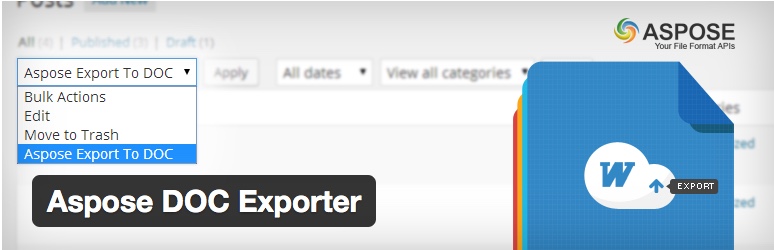
    Il secondo Plugin è Aspose DOC Exporter, anch’esso plugin gratuito disponibile nella libreria di Plugin di WordPress, fa poco, ma lo fa con dovere. Vi permette la conversione INSTANTANEA di articoli in un formato DOC (e altri formati), quindi successivamente personalizzabile tramite Word o Pages. Trovo che sia un Plugin ottimo in quanto non commette errori e esporta tutto in pochissimi secondi. Per poterlo utilizzare, oltre ad installarlo vi sarà necessaria una piccola registrazione nel sito Aspose Cloud, per l’inserimento di 2 chiavi che prenderete sullo stesso sito. Dovrete recarvi su Impostazioni -> Aspose Doc Exporter e procedere alla registrazione. Dopo aver correttamente inserito le chiavi all’interno della dashboard, recatevi su Artico
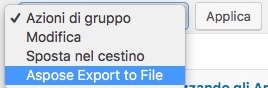
    li, selezionate quelli che a voi servono per creare un file Word, cliccate sulla finestrella azioni di gruppo e cliccate su Aspose Export to File.

    Subito sarà creato il file DOC e partirà il download.

  • Passi per Pubblicare il Primo Prodotto con WooCommerce

    Passi per Pubblicare il Primo Prodotto con WooCommerce

    Abbiamo compreso le principali funzioni di WooCommerce, passiamo adesso alla creazione del primo prodotto all’interno del nostro negozio. Prendiamo ad esempio un prodotto fisico con spedizione, ma è analogo per la creazione di prodotti digitali, vedremo a fine articolo cosa c’è di diverso.

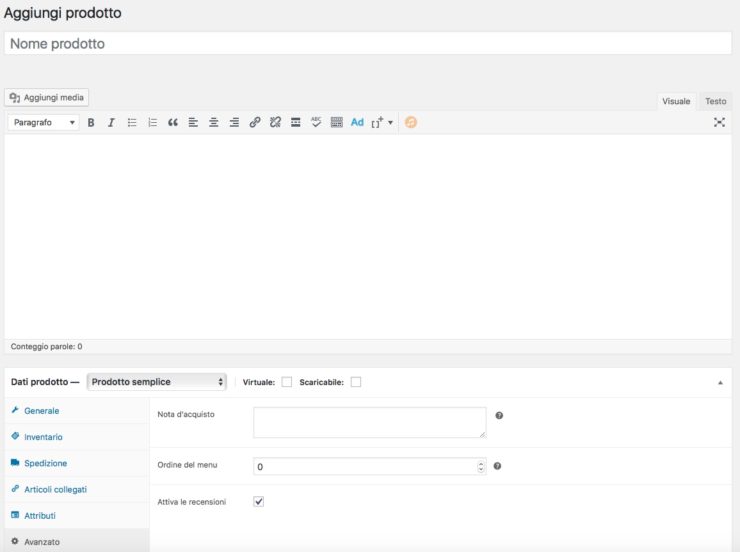
    Quindi, per creare il nostro primo prodotto bisogna innanzitutto andare su Prodotti -> Aggiungi Prodotto. Ci troveremo all’interno di una pagina del tutto simile alla creazione di un semplice articolo, con alcuni campi extra.

    Partendo da destra, è visibile la sezione per pubblicare il prodotto, poi le Categorie a cui associare il prodotto, i Tag e le immagini. Abbiate cura di selezionare le immagini corrette. Su “Immagine Prodotto” bisogna inserire l’immagine principale, su “Galleria Prodotto” bisogna inserire invece le foto secondarie, che saranno visibili non appena l’articolo viene aperto.

    Al Centro troviamo, Titolo, Descrizione e Dati Prodotto.

    Titolo e Descrizione sono uguali alle stesse informazioni da inserire all’interno dei semplici post di base. Concentriamoci su Dati Prodotto: su ogni pannello abbiamo varie informazioni da impostare. (è stato selezionato prodotto semplice, per i prodotti variabili ho già creato un articolo a parte)

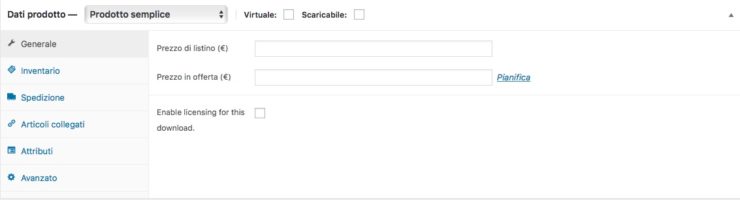
    GENERALE

    Su Generale è possibile inserire il prezzo di listino e il prezzo in offerta. E’ anche possibile pianificare l’offerta per un certo tempo prestabilito, a partire da un certo giorno fino ad un altro.

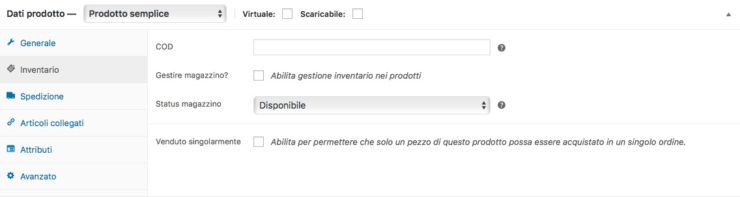
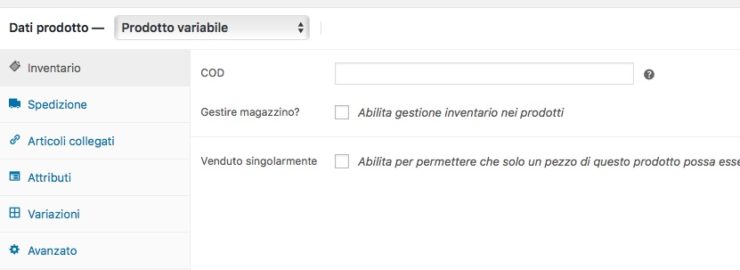
    INVENTARIO

    Qualora abbiate un inventario di prodotti, potrete configurare WooCommerce in modo che ogni prodotto abbia un proprio COD (Codice univoco personale). Potrete quindi inserire la quantità nel vostro magazzino e impostare se il prodotto è disponibile o no. Importante l’utilità di vendere singolarmente il prodotto per ogni ordine.

    SPEDIZIONE

    Su Spedizione potrete inserire le specifiche del pacco da spedire e associare il prodotto ad una certa classe di spedizione. Di questa funzionalità ne vedremo maggiori dettagli in un altro articolo dedicato interamente alla spedizione.

    ARTICOLI COLLEGATI

    Gli articoli collegati corrispondono a quegli articoli che bisogna acquistare in abbinamento al prodotto corrente. Potrebbe essere utile se si tratta di pezzi non venduti singolarmente.

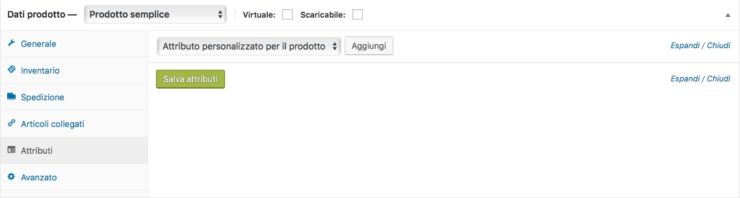
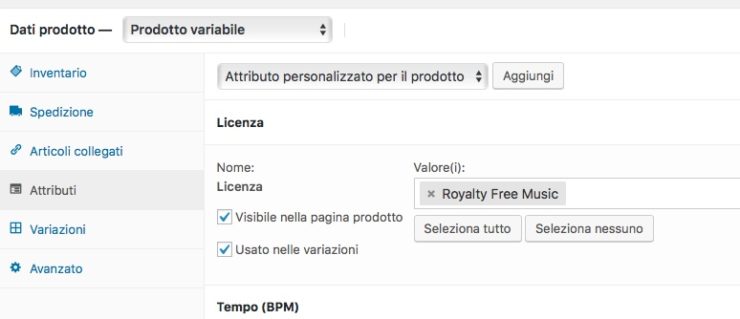
    ATTRIBUTI

    Gli attributi corrispondono alle varie caratteristiche del vostro prodotto, come TAGLIA, COLORE, DIMENSIONE. Qui potrete inserirne di nuovi, ma attenzione, gli attributi che inserirete in questa finestra saranno SPECIFICI per questo prodotto. Per inserire quelli globali dovrete andare su Prodotti -> Attributi tramite la barra nella vostra Dashboard.

    AVANZATO

    Su Avanzato è possibile inserire Note di Acquisto, impostare un ordine nel menù, e Attivare/Disabilitare Recensioni.

  • Cosa è WooCommerce? Perché è il plugin perfetto per un sito E-Commerce

    Cosa è WooCommerce? Perché è il plugin perfetto per un sito E-Commerce

    Partiamo da una premessa: dovreste già sapere cosa sia WordPress, così come dovreste aver già potuto notare le enormi potenzialità di questo CMS. WooCommerce è una estensione di WordPress e principalmente il suo scopo è quello di trasformare un blog in un sito e-commerce. Quindi se siete venditori di prodotti, digitali o fisici che siano, l’abbinata WooCommerce – WordPress fa sicuramente al caso vostro.

    In questo articolo vedremo un rapido overview di questa estensione, analizzandone le caratteristiche principali e quelle personalizzabili. Sostanzialmente dopo aver correttamente installato il Plugin, gratuito, da Plugin->Aggiungi Nuovo, vi troverete a fianco della vostra dashboard, la scritta WooCommerce e Prodotti. Nella prima tab avrete la possibilità di configurare la parte funzionale del negozio: Ordini, Codici Promozionali, Impostazioni e Estensioni (perché si, anche Woocommerce ha le sue estensioni free e a pagamento). Invece su Prodotti sarà possibile caricare i nostri primi prodotti, creare poi delle categorie, tag e attributi.

    L’unica cosa che dovreste sentire nuova sono gli attributi. Spiegandovi in pratica di cosa si tratta, immaginatevi la TAGLIA di una felpa oppure il COLORE di una maglietta o ancora le DIMENSIONI di un oggetto. Taglia, Colore e Dimensioni sono attributi dei prodotti.

    Dal punto di vista funzionale, WooCommerce è un plugin aperto a qualsiasi esigenza del venditore, personalizzabile sia sulle imposte sui prodotti che sui metodi di spedizioni con i corrispettivi prezzi. L’installazione di Base prevede che vengano create (o qualora siano già state create da voi stessi) delle pagine create apposta per la PAGINA NEGOZIOCHECKOUT, CARRELLO, IL MIO ACCOUNT, TERMINI E CONDIZIONI. Al momento dell’installazione Woocommerce provvederà alla creazione, qualora voi abbiate già pagine di questo tipo bisognerà andare a settarle su Impostazioni WooCommerce -> Prodotti -> Visualizzazione.

    Il Negozio adesso è online ed operativo, vediamo allora come inserire un nuovo prodotto all’interno del vostro store.

  • [WooCommerce] Creare un Range Filter per un Attributo Personalizzato

    [WooCommerce] Creare un Range Filter per un Attributo Personalizzato

    WooCommerce, Plugin di riferimento per la costruzione di un sito di e-commerce con WordPress, per ogni prodotto in vendita, da la possibilità di inserire degli attributi, come se fossero delle caratteristiche specifiche di quell’oggetto. I seguenti attributi, oltre ad essere molto importanti per far comprendere al compratore le specifiche del prodotto, potrebbero essere utilizzati per filtrare le ricerche a seconda dell’attributo scelto.

    Alcuni attributi potrebbero essere testuali (esempio Taglia, Colore) altri invece potrebbero essere numerici (Grandezza, Misura). Per i primi tipi di attributi i filtri di ricerca nativi sono già esaustivi e funzionano molto bene, per i secondi potrebbe essere necessario inserire un Range Filter, che da Woocommerce nella versione base non è previsto. O meglio, lo è previsto soltanto per il Prezzo dell’articolo, e non per gli attributi.

    Cercando qua e là per i plugin adatti a questo scopo, ho trovato Woof, il plugin che gestisce interamente i filtri di ricerca del sito con WordPress. Il seguente potrà interamente sostituire il vostro vecchio metodo di ricerca, creandone uno completamente nuovo, rimodernato e secondo ogni vostra esigenza.

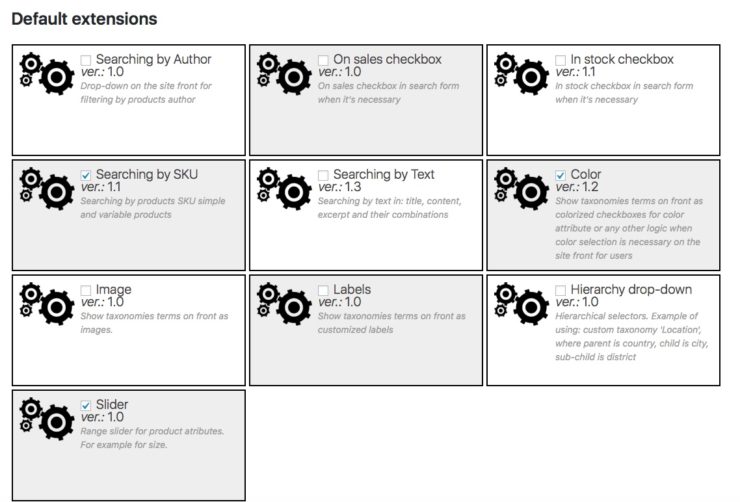
    Per creare un Range Filter, recatevi in Impostazioni di Woocommerce -> Products Filter. Dopo di che recatevi su Extensions 

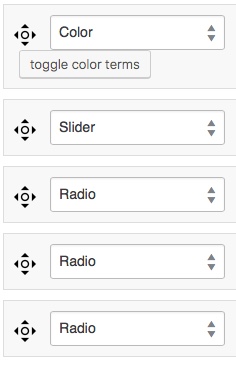
    Selezionate Slider e salvate il tutto. Adesso potrete andare nei vari attributi e adesso avrete la possibilità di scegliere SLIDER tra i metodi di ricerca.

    Il vostro Range Filter per l’attributo scelto è stato creato correttamente e sarà subito disponibile all’interno della sidebar del vostro negozio.


  • WooCommerce vs Easy Digital Downloads (Opinione)

    WooCommerce vs Easy Digital Downloads (Opinione)

    Per chi non conoscesse i seguenti plugin scritti nel titolo, si tratta di estensioni che rendono un sito creato con WordPress, un vero e proprio e-commerce. Entrambi i Plugin godono di una certa concorrenza e sicuramente ognuno dei 2 presenta dei pregi e dei difetti, grandi e piccoli che siano. Se magari siete dubbiosi sul quale utilizzare e volete un parere da chi li ha provati da tempo, seguite questa opinione per intero, e vi verrà mostrato un quadro chiaro su entrambi i Plugin.

    [highlight background=”” color=””]WooCommerce[/highlight]

    WooCommerce sicuramente vince se parliamo di prodotti fisici da spedire, perché principalmente è nato per questo. L’obiettivo di questo Plugin è di rendere la compra vendita di prodotti un meccanismo molto semplice ed intuitivo. Si interfaccia praticamente in tantissimi temi già installati poichè contiene personalmente dei template, ed è facilmente personalizzabile in ogni suo aspetto. Col passare degli anni, WooCommerce si è ampliato coinvolgendo la vendita di prodotti non fisici ma scaricabili. Significa che potrete vendere ad esempio brani, poster e foto in formato digitale, video, progetti di After Effects, e tante altre cose, a patto che non debbano essere spedite. Le modalità di pagamento sono tante, è possibile anche scegliere diversi tipi di spedizione. E’ anche possibile filtrare la ricerca tramite attributi e inserire rispettive variazioni. Davvero un ottimo Plugin.

    [highlight background=”” color=””]Easy Digital Download[/highlight]

    Easy Digital Downloads è un plugin esclusivo alla vendita di prodotti digitali, anch’esso molto personalizzabile e ricco di configurazioni da poter modificare. Contiene al suo interno dei template che installando vari temi potrebbero essere migliorati. Particolare la possibilità di inserire una preview direttamente dalla dashboard. E’ possibile configurare la visione degli articoli suddividendoli per categoria e dandogli una descrizione chiara e netta. Per il resto somiglia molto a WooCommerce eccetto per il fatto che sul primo Plugin c’è una quantità di temi molto più vasta, magari perché ingloba sia prodotti digitali che fisici da spedire.
    Anche questo corrisponde ad un ottimo plugin, esclusivo a chi vuole vendere soltanto prodotti digitali all’interno del proprio store.

    E voi, da che parte state? Cosa Utilizzate all’interno del vostro sito?

  • Stilizzare e Migliorare l’attuale Player Audio di WordPress

    Stilizzare e Migliorare l’attuale Player Audio di WordPress

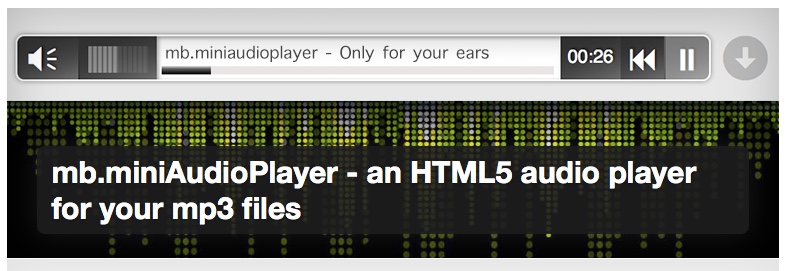
    Per i creatori di musica, o coloro che volessero caricare un brano all’interno del proprio sito fatto con WordPress, finalmente ho personalmente trovato un plugin semplice e veloce per convertire il player “classico” in uno completamente rimodernato, più piccolino, perfettamente responsive, di colori diversi, e con la possibilità di far scaricare il brano stesso che stanno ascoltando.

    Il tutto viene fatto AUTOMATICAMENTE dal plugin che vi presento: mb.miniAudioPlayer. Dal link diretto che vi ho passato, oppure dalla libreria di plugin, scaricatelo e installatelo. Dopo di che recatevi all’interno del pannello di configurazione situato in: Impostazioni -> mb.miniAudioPlayer e selezionate le seguenti impostazioni:

    • Apply to any .mp3 file link
    • Replace the default WordPress embed media player

    Sotto a queste impostazioni avrete la possibilità di modificare a vostro piacimento lo skin del player.

    #becreative

  • [WooCommerce] Vendere Ebook in modo Autonomo su WordPress

    [WooCommerce] Vendere Ebook in modo Autonomo su WordPress

    Se siete autori di libri, e volete vendere il vostro digital Epub o PDF in modo autonomo, WordPress vi può venire in aiuto, grazie anche all’uso di WooCommerce, leader dei plugin per la gestione di un sito e-commerce. Abbiamo precedentemente discusso di tante possibilità di utilizzo per molti scopi, oggi vedremo come vendere dei prodotti digitali, nello specifico di un Ebook.

    Ciò che ti servirà per pubblicare il tuo ebook sarà:

    • Copertina
    • Piccolo Riassunto del libro
    • Un sito con WordPress
    • Plugin: Woocommerce

    Dopo aver correttamente installato il plugin sopra citato, ciò che dovrai fare è andare su Prodotti -> Nuovo Prodotto e iniziare scrivendo Titolo e Descrizione. In basso troverai un pannello fatto apposta per l’oggetto da vendere, dove potrai scegliere il tipo di prodotto. Seleziona Prodotto Digitale. Subito ti sarà visibile un campo dove dovrai inserire il formato ePub e PDF del tuo ebook.

    Inserisci un Prezzo fisso o variabile, inserisci qualche tag per il SEO, e il gioco è fatto. Avrai subito il tuo libro online e disponibile alla vendita. Se necessario Woocommerce ti da la possibilità di venderlo in formato cartaceo, ma lì dovresti andare a configurare anche spedizione e altre informazioni.

  • Migliora la velocità del blog WordPress Comprimendo le Immagini

    Migliora la velocità del blog WordPress Comprimendo le Immagini

    Una delle maggiori cause di rallentamento dei siti web consiste nell’avere immagini molto pesante, del calibro di qualche mega, che naturalmente con una connessione Fibra sarebbero velocemente scaricabili, ma che con una connessione fino a 20 mega potrebbero rallentare di qualche secondo il sito. Considerate che un buon sito deve avere una ottima velocità di renderizzazione. E’ bene quindi trovare qualche metodo efficace per ridurre le dimensioni delle foto ANCOR PRIMA di pubblicarle.

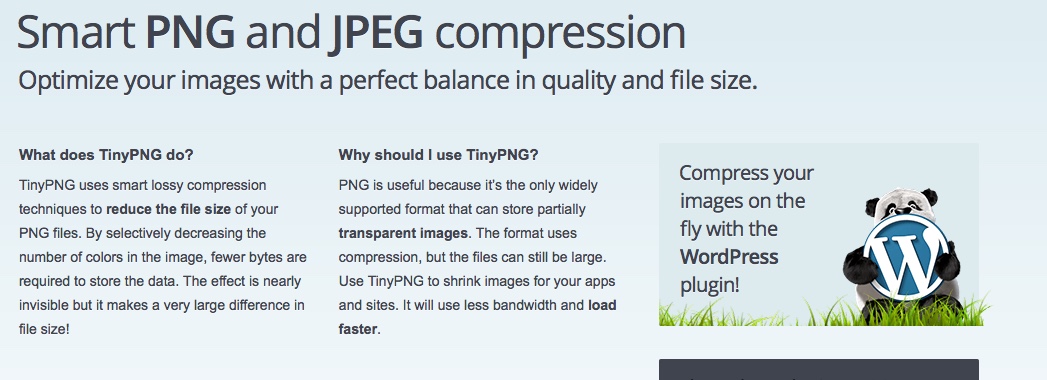
    Abbiamo già parlato di Plugin in grado di gestire la dimensione delle foto, riducendola il più possibile, adesso invece vedremo dei Tool Online capaci di aiutarci in maniera significativa e molto sbrigativa. In particolare vi presento questi 2 siti web:

    Kraken.io e TinyPNG.com sono entrambi tool molto validi, e hanno il compito di comprimere il più possibile le vostro foto, consentendo quindi una rapida visualizzazione all’interno delle vostre pagine web.

    In Alternativa, è sempre possibile utilizzare un ulteriore Plugin presente nel mercato, gratuito, per WordPress di nome: WP Smush.

    Se il vostro problema non si è ancora risolto, probabilmente non sono le immagini ad appesantire il vostro sito, utilizzate Plugin per la Cache come Autoptimize.

  • [WooCommerce] Cosa si intende per Prodotto Variabile?

    [WooCommerce] Cosa si intende per Prodotto Variabile?

    WooCommerce rappresenta attualmente una delle soluzioni più semplici ed efficaci per la creazione di un sito di e-commerce in pochi click. Questo è dovuto alla estrema leggerezza e prontezza di un qualsiasi sito creato con WordPress. Il seguente Plugin è gratuito e scaricabile dall’archivio di plugin offerto da WordPress.

    Un sito di e-commerce è composto da categorie e prodotti. I prodotti possono essere di vario tipo, oggi vedremo i prodotti variabili. Essi sono facilmente comprensibili tramite un esempio reale. Pensate ad una felpa, essa avrà variazioni pari alla misura, al colore, alla vestibilità ecc. Un prodotto variabile è esattamente questo tipo di prodotto, ovviamente con variazioni differenti.

    Come Pubblicare un prodotto variabile? Semplicissimo, andate su Prodotti dalla vostra Dashboard e fate aggiungi nuovo prodotto. Dopo aver scritto titolo e descrizione, recatevi nel pannello di amministrazione di WooCommerce. Selezionate in alto Prodotto Variabile.

    Adesso è il momento di andare nel pannello Attributi. Con l’esempio visto in precedenza, dovrete aggiungere i seguenti attributi: Taglia, Colore e Vestibilità. Salvate il tutto e selezionate la casella “Usato Nelle Variazioni” qualora ci sia differenza di prezzo fra una scelta ed un’altra.

    Salvate gli attributi. Recatevi in Variazioni e per ogni attributo scelto, inserite il prezzo associato.

    Avete creato il vostro primo prodotto Variabile. Semplice, Vero?

  • Migliora le prestazioni del tuo blog WordPress con i CDN

    Migliora le prestazioni del tuo blog WordPress con i CDN

    Se utilizzate WordPress e state notando che dopo l’aggiunta di nuovi plugin e estensioni la velocità del vostro sito sta calando, vi presento un metodo per provare a risolvere questo problema è quindi poter caricare le vostre pagine web in meno tempo.

    Abbiamo già parlato di cache e di plugin da rimuovere per accelerare un Blog, adesso vedremo un metodo innovativo ed esterno al vostro sito. Sto parlando dei CDN.

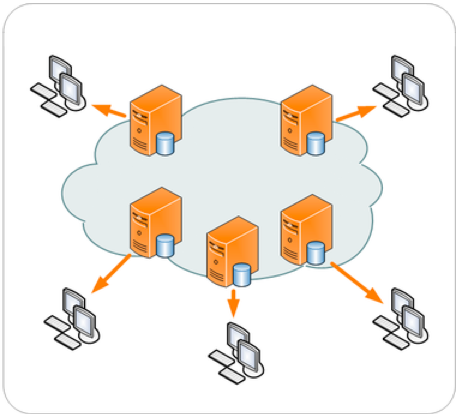
    Prima di discutere del modo in cui utilizzarli, vediamo cosa sono e perché migliorano la renderizzazione di un sito. Il principio base di questi servizi è quello di caricare alcune risorse all’interno di siti esterni in modo che vengano caricati da server dedicati più veloci. Queste risorse possono corrispondere ad immagini, testi, codici di programmazione.

    Naturalmente quello che conviene velocizzare sono le immagini, poiché sono loro ad appesantire le pagine web di un sito. Naturalmente nel caso in cui voi abbiate poche immagini il problema starà sicuramente da qualche altra parte.

    I servizi migliori e gratuiti per wordpress sono principalmente 2: Cloudflare e Photon by Jetpack. Il primo prevede un servizio gratuito con un certo limite di banda. L’altro è un servizio automatico e gratuito offerto da un plugin creato da WordPress.

    Il problema persiste? Provo a consigliarti altri servizi utili a performare il tuo sito web.