Categoria: Wordpress

  • Alternativa gratuita a Visual Composer su WordPress

    Alternativa gratuita a Visual Composer su WordPress

    Di questi ultimi tempi si cercano sempre dei metodi che possano essere efficaci ma sopratutto semplici per la creazione di pagine web. In particolare su WordPress esistono dei composer in grado di aiutarti inserendo specifici layout, testi, immagini con effetti, strumenti CSS (stile delle pagine), senza scrivere neanche una riga di codice.

    Fra questi sicuramente il più famoso e il più venduto ad oggi è Visual Composer, strumento efficace di cui ne abbiamo parlato precedentemente su un altro articolo, vi invito a leggerlo per capire come funziona.

    Dopo questo ne esistono altri di notevole fattura ma sicuramente meno famosi. Sicuramente ciò che l’utente vorrebbe trovare è una alternativa gratuita, anche se leggermente limitata, ma comunque ottima per l’uso che se ne deve fare. Allora a fronte di questo vi presento Elementor Page Builder, Plugin GRATUITO per WordPress, scaricabile tramite Plugin -> Aggiungi Nuovo.

    Come detto prima, lo strumento è gratuito, ma purtroppo anche un po limitato per azioni PRO che permettono una customizzazione ancora più profonda.

    Ho avuto modo di provarlo e per me costituisce una validissima alternativa che magari successivamente si potrebbe tramutare nell’acquisto di Visual Composer. Questi tool sicuramente ci danno una grossa mano nel comporre un sito web senza utilizzare codice.

  • Richiedere Certificato SSL su Aruba Hosting

    Richiedere Certificato SSL su Aruba Hosting

    Se siete possessori di un sito su Aruba, sappiate che da un po di tempo questo Provider vi garantisce un certificato SSL gratuito, attivabile tramite pannello di controllo. Questa guida è utile per illustrarvi i passi che dovrete seguire affinché il certificato venga correttamente richiesto.

    Ricordate che dall’attivazione saranno necessarie 48 ore affinché la protezione sul vostro sito sarà attiva. Da quel momento potrete navigare all’interno delle vostre pagine utilizzando “https://”piuttosto che il tradizionale “http://”.

    Innanzitutto recatevi su Hosting Aruba e entrate nella vostra area clienti.

    Andate adesso su Pannello di Controllo, e recatevi su Hosting WordPress.

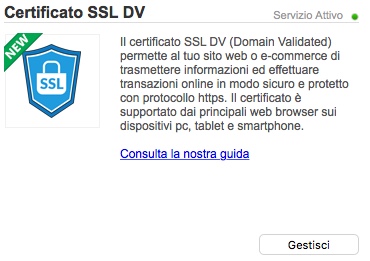
    certificato ssl aruba.jpeg

    Cliccate su Gestisci e richiedete subito il vostro certificato SSL gratuito. Tutto qui, nient’altro da fare, attendete 48 ore dalla richiesta e il vostro sito sarà protetto.


  • Clonare un Sito Web creato con WordPress effettuando un Backup

    Clonare un Sito Web creato con WordPress effettuando un Backup

    Se state cercando un metodo per portare online un sito sviluppato localmente o nel caso in cui vi serva una copia di Backup del vostro sito ben conservata nella quale è integrato tutto: articoli, post, database, e impostazioni.

    A questo scopo esistono vari Plugin utili, tra questi uno dei migliori e degno di nota è WP-Clone, scaricabile gratuitamente tra i Plugin offerti da WordPress. Il funzionamento è molto semplice e non necessita di molti passaggi.

    Dopo averlo correttamente installato e avviato, nella barra laterale troverete una nuova sezione WP-Clone. Cliccateci sopra e vi troverete di fronte ad una finestra di questo tipo

    wp-clone.jpeg

    Da questa pagina potrete creare il backup e salvarlo in locale. Di Default saranno salvati tutti i campi di interesse affinché il nuovo sito sia uguale a questo che state copiando.

    Ma il Plugin vi permette anche di poter personalizzare il Backup specificando dettagliatamente ciò che vi serve salvare. Questa possibilità è molto utile poiché non vi obbliga a dover salvare l’intero sito.

    Per il Ripristino nel nuovo sito dovrete installare WP-Clone e inserire l’URL dove avete caricato il vostro backup. Caricatelo in una posizione raggiungibile esternamente, come Google Drive, Dropbox ad esempio.

  • Installare e Configurare il certificato SSL su WordPress

    Installare e Configurare il certificato SSL su WordPress

    Dati i recenti aggiornamenti di Google sul posizionamento dei siti con certificati SSL installati all’interno del proprio sito web, è sempre più utile conoscere i metodi per installarlo e quindi passare da http://nomesitoweb a https://nomesitoweb.

    Non si tratta soltanto di una modifica nella intestazione, ma si tratta anche di proteggere e cifrare interamente le connessioni degli utenti che utilizzano il vostro sito. Può quindi essere estremamente importante poter garantire ai vostri lettori piena privacy e piena sicurezza.

    Premessa: Per installare un certificato SSL sul vostro sito dovrete prima richiederlo al vostro Provider. Nel caso utilizzaste Aruba, il certificato sarà gratuito e potrete richiederlo tramite pannello di controllo. Se avete dubbi contattate l’assistenza che vi guiderà passo passo alla richiesta del certificato.

    Se adesso potrete visualizzare il sito con https:// vi servirà il re-indirizzamento di ogni vostro link, quindi ogni vostra pagina, verso il sito sicuro. Esistono metodi più esperti per fare ciò, ad esempio tramite il Redirect 301, molto conosciuto e ben gestito da Google.

    Ma in questo articolo vi presenterò un plugin semplice e veloce che vi aiuterà in questa fase. Si chiama WP Force SSL, ed è gratuito, disponibile tra i Plugin offerti da WordPress.

    Installatelo e avviatelo. Non appena sarà in funzione potrete subito notare che il vostro sito è interamente coperto dal certificato SSL.

  • Bloccare Contenuto di un Post con Sblocco alla Condivisione dell’Articolo

    Bloccare Contenuto di un Post con Sblocco alla Condivisione dell’Articolo

    Navigando sul web, vi sarà sicuramente capitato di vedere dei siti creati con WordPress dove parte del contenuto o tutto il contenuto, viene mostrato come bloccato, ed è visibile soltanto se viene eseguita una azione social: Mi Piace, Condivisione ad esempio. Questa funzione non è prevista ovviamente di default su questo CMS, ma è facilmente applicabile tramite l’utilizzo di Plugin.

    In questo caso dovremmo utilizzare OnePress Social Locker, gratuito e disponibile tra i vari moduli offerti da WordPress, disponibile anche la versione PRO con funzioni aggiuntive. Il funzionamento è abbastanza semplice, dovrete innanzitutto installare il Plugin e successivamente verificare che sia presente un Locker di Default dal menù di WordPress andando su “Social Locker“. Non dovrete far altro che scrivere del contenuto sui vostri articoli all’interno dello shortcode:

    [sociallocker] il tuo contenuto [/sociallocker]

    Il vostro Plugin è completamente funzionante e potrete subito notare che la quantità di condivisione dei vostri post crescerà di molto incrementando così le visite al vostro sito web. Una gran bella trovata.

  • Inserire Blocchi di Codice (Php,Css,Html) in Articoli su WordPress

    Inserire Blocchi di Codice (Php,Css,Html) in Articoli su WordPress

    Qualora abbiate un sito creato con WordPress dedicato a guide per Coding su diversi tipi di linguaggi di programmazione, potrebbe esservi utile un modo per mostrare coerentemente e in modo chiaro del codice all’interno dei vostri articoli. WordPress di default permette la scrittura di codice aggiungendolo tra <code></code> soltanto che poche volte ciò risulta essere esteticamente soddisfacente e chiaro per i lettori.

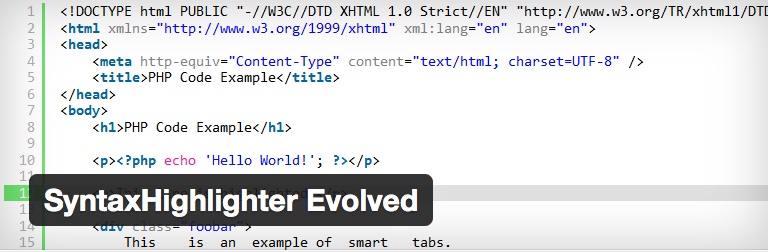
    Esistono vari Plugin che potrebbero aiutarci in questo scopo, primo fra tutti (usato anche sul sito WordPress.com) è SyntaxHighlighter Evolved ed è gratuito e disponibile su Plugin->Aggiungi Nuovo. Il Plugin in questione non ha bisogno di configurazioni particolari, necessita soltanto di essere installato.

    A questo punto qualora voi vogliate caricare del codice php o css dovrete scrivere aprire con php tra parentesi quadre [] e chiudere con /php sempre tra parentesi quadre []. La stessa cosa si fa per ogni tipo di codice di programmazione.

    questa è una anteprima di come verrà visualizzato il codice

    [php]Hello World[/php]

    A questo punto pubblicate l’articolo e visualizzatelo per vedere se il codice è stato scritto correttamente

  • Guida per Aggiungere Analytics e Adsense nelle pagine AMP su WordPress

    Guida per Aggiungere Analytics e Adsense nelle pagine AMP su WordPress

    Abbiamo parlato in un precedente articolo di cosa fosse AMP, progetto avviato da Google, e abbiamo anche parlato di come partecipare a questa iniziativa con un blog WordPress, adesso invece vediamo come aggiungere Analytics e Adsense all’interno delle nostre pagine. Il tutto per questione di sicurezza e di utilizzi di Plugin inutili sarà fatto via codice, ma non temete, ci sarà di aggiungere poca roba in sezioni facilmente recuperabili.

    Analytics ci servirà per avere statistiche sulle pagine AMP visitate. Il codice da inserire è questo:

    [php]add_action( ‘amp_post_template_head’, ‘rpcreative_amp_add_analytics_social_ads_js’ );
    function rpcreative_amp_add_analytics_social_ads_js( $amp_template ) {
    $post_id = $amp_template->get( ‘post_id’ );
    ?>
    <script async custom-element="amp-analytics" src="https://cdn.ampproject.org/v0/amp-analytics-0.1.js"></script>
    <?php
    }
    add_action( ‘amp_post_template_footer’, ‘rpcreative_amp_add_analytics_social_code’ );
    function rpcreative_amp_add_analytics_social_code( $amp_template ) {
    $post_id = $amp_template->get( ‘post_id’ );
    ?>
    <amp-analytics type="googleanalytics" id="analytics1">
    <script type="application/json">
    {
    "vars": {
    "account": "UA-43876549-1" // Modifica questo dato inserendo il tuo codice di Analytics
    },
    "triggers": {
    "trackPageview": {
    "on": "visible",
    "request": "pageview"
    }
    }
    }
    </script>
    </amp-analytics>

    <?php
    }[/php]

    Per aggiungere questo codice dovrete andare nella sezione Aspetto->Editor e selezionare il tema che state utilizzando.
    Il codice appena scritto dovrà essere inserito in functions.php esattamente alla fine del documento. Ricordatevi che qualora aggiornaste il tema dovrete reinserire questo codice all’interno del file functions.php.

    Adsense ci servirà per guadagnare tramite i banner pubblicitari offerti da Google. Il codice da inserire è questo:

    [php]
    <?php $this->load_parts( array( ‘featured-image’ ) ); ?>

    // Adsense code START
    <br><div align="center">
    <amp-ad layout="fixed-height"
    height=100
    type="adsense"
    data-ad-client="ca-pub-4032710958875645" //inserisci codice cliente di Adsense
    data-ad-slot="0110036438"> //inserisci codice del banner Reattivo di Adsense
    <div placeholder></div>
    <div fallback></div>
    </amp-ad>
    </div>
    // Adsense code END

    <div class="amp-wp-article-content">
    [/php]

    Per aggiungere questo codice dovrete andare nella sezione Plugin->Editor e selezionare il Plugin AMP.
    Il Codice appena scritto dovrà essere inserito in single.php esattamente tra la riga iniziale già presente per la “featured image” e la riga finale che mostra il contenuto dell’articolo.

    Dopo aver eseguito i seguenti cambiamenti potrete andare a vedere il risultato aggiungendo “/amp/” all’articolo da analizzare.

  • [WooCommerce] Impostare Codice di Licenza per ogni Ordine effettuato

    [WooCommerce] Impostare Codice di Licenza per ogni Ordine effettuato

    WooCommerce per come è stato pensato e progettato, prevede la creazione di una fattura per gli oggetti acquistati dal cliente. Ma ciò potrebbe andar bene se il nostro negozio vende esclusivamente oggetti fisici. Ma se parliamo di prodotti digitali, questo cambia. Questo poiché non basta soltanto rilasciare la fattura, ma serve un modo per capire quante volte viene utilizzato un determinato prodotto digitale ed evitare che più utenti usino lo stesso media.

    Sarebbe quindi utile poter fornire al cliente un codice di licenza per ogni prodotto acquistato di modo che lui possa garantire di averlo comprato regolarmente e il venditore autorizzare l’uso. Per WooCommerce una soluzione pratica c’è ed attualmente la uso su questo sito per la vendita di royalty free music.

    Occorre installare 2 Plugin:

    1. Software License Manager – Il Plugin perfetto per la creazione e la gestione di codici di licenza univoci. Per ogni acquisto questo Plugin provvederà a creare un codice di licenza opportuno.
    2. WC Software License Manager – Plugin per connettere gli acquisti di WooCommerce con il plugin sopra citato. Si limita quindi a passare gli acquisti appena fatti al Software License Manager per la creazione del codice di licenza.

    Entrambi i Plugin sono gratuiti scaricabili dalla lista di Plugin offerti da WordPress.

    Passiamo adesso alla guida di configurazione. Recatevi su WooCommerce -> Impostazioni -> Prodotti -> License Manager. In questa pagina vi verrà chiesto di inserire API url e la Chiave Segreta. Queste informazioni dovete reperirle tramite l’altro plugin dedicato alla creazione dei codici di licenza.

    Aprite un’altra pagina e recatevi su License Manager -> Integration Help. Troverete le seguenti informazioni:

    • The License API Query POST URL For Your Installation (API url, ricordate di non inserire http://)
    • The License Activation or Deactivation API secret key (in questa guida non ci serve)
    • The License Creation API secret key (Chiave Segreta)

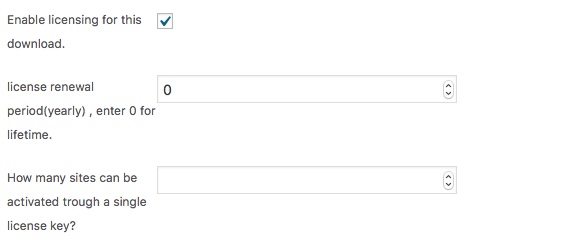
    Non appena inserirete i seguenti campi su WC Software License Manager il gioco sarà fatto, da adesso ogni acquisto genererà un codice licenza. A questo punto per ogni prodotto vedrete la nuova casella creata in questo modo:

    Qui potrete specificare quante volte il codice sarà utilizzabile e su quanti domini sarà accettato. Adesso potrete gestire le licenze in modo semplice tramite WordPress e il codice sarà inviato via mail ai vostri clienti.

  • GetSocial rimuove il Free Plan rendendolo a pagamento per tutti

    GetSocial rimuove il Free Plan rendendolo a pagamento per tutti

    GetSocial è un plugin per WordPress per la condivisione sui social network. È molto utilizzato per via delle sue numerose caratteristiche e possibilità di personalizzazione. Infatti permette l’uso di banner floating, sulla sidebar, popup. Ma ciò che lo rende un ottimo plugin sta nel poter inserire un social banner nei dispositivi mobili sempre visibile.

    Fino ad oggi questo plugin seppur non in versione completa è gratuito, ma sono previsti piani a pagamento mensile o annuale per avere la versione pro.

    Oggi mi è arrivata una mail con la notifica del fatto che la versione a pagamento sarebbe stata obbligatoria per tutti colore che ne volessero far uso. Strategia di marketing? Sicuramente una mossa azzardata ma anche comprensiva. Tantissimi utenti iscritti fra cui il 98% rappresenta free user. Sicuramente non arriva guadagno anzi si rischia di pagarne troppo per mantenere un servizio così buono.

    Hanno il team di 4 persone e quindi è necessario che ci siano degli introiti per garantire un servizio efficiente.

    Ma non disperate, se state utilizzando questo plugin per tutti i nuovi iscritti e per coloro che rinnoveranno è previsto uno sconto del 20% sugli abbonamenti annuali utilizzando il codice: LASTSHOT.

    A nostro parere questa scelta è molto intelligente ma quasi sicuramente porterà a tanti utenti di usufruire di un servizio simile ma gratuito.

  • [WooCommerce] Aggiungere una Tassa extra sull’Ordine sopra una certa Soglia

    [WooCommerce] Aggiungere una Tassa extra sull’Ordine sopra una certa Soglia

    Con WooCommerce le possibilità di personalizzazioni sono molteplici, ma nonostante quelle già inglobate dal Plugin potrebbero essere necessarie piccoli accorgimenti extra non previste nitidamente. Quella che analizzeremo adesso corrisponde ad una determinata tassa aggiuntiva al prezzo qualora l’ordine del cliente superasse una certa soglia da voi stabilita.

    Questa utilità potrebbe essere necessaria qualora abbiate tasse specifiche da rispettare, e come sapete bene sarebbe scomodo comunicarlo al cliente dopo che ha effettuato l’ordine. Per inglobare questa funzionalità e renderla disponibile nel vostro sito è necessario installare un Plugin (consideriamolo un Add-on a WooCommerce) di nome: Woo Add Custom Fee. Il seguente Plugin è reperibile dai Plugin gratuiti da WordPress cercandolo via Plugin -> Aggiungi Nuovo.

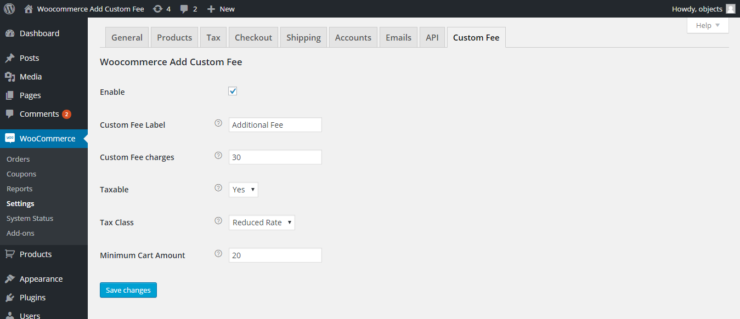
    Installate il Plugin e proseguite con la personalizzazione. Recatevi quindi su WooCommerce -> Impostazioni -> Custom Fee.

    Attivate il Plugin, inserite la Label che corrisponderà al motivo per la quale è richiesta una tassa extra, scegliete quindi se fissare una tassa precisa o percentuale sull’ordine e inserite quindi la soglia dell’ordine oltre la quale verrà applicata la tassa extra.