Tag: wordpress

  • Tradurre con ESTREMA agilità Temi e Plugin direttamente da WordPress

    Tradurre con ESTREMA agilità Temi e Plugin direttamente da WordPress

    Quando si usano nuovi Plugin o nuovi Temi, capita spesso che la lingua in cui sono tradotti, non è perfetta e sono presenti piccoli errori grammaticali che potrebbero dar fastidio ai lettori. E questo quando va bene. A volte accade che neanche esiste una traduzione per la nostra lingua, e questo sicuramente è un punto da risolvere il prima possibile. I file per la traduzione di un tema o plugin fatto secondo lo standard e secondo le corrette linee guida, necessita file .MO e file .PO allegati al file. Questo serve a dare a chiunque la facoltà di poter personalizzare tutto un Plugin e tutto un Tema attraverso delle tabelle.

    Il problema adesso sta nel trovare un programma che possa modificare questi file, preferibilmente gratuito. In giro si trovano programmi come Poedit che fanno molto bene questo lavoro ma purtroppo sono a pagamento. Cercando in giro però siamo riusciti a trovare un Plugin che ci permette di avere completa personalizzazione delle traduzioni, direttamente su WordPress!

    Si chiama Loco Translate, e credo che sia uno dei migliori Plugin che operano in questo settore. Dopo essere stato installato dai Plugin gratuiti disponibili su WordPress, presenta una interfaccia semplice a tutti gli utenti. Con pochi click sarete in grado di accedere alle traduzioni di Plugin e Temi e avrete pure la possibilità di creare nuove traduzioni personalizzate.

    Ma questo Plugin non si ferma soltanto a componenti di terze parti, infatti avrete anche la possibilità di tradurre stringhe di WordPress stesso, qualora siano state tradotte in maniera errata o poco comprensibile. Gran bella cosa! Installate subito questo Plugin e iniziate a tradurre ciò che più vi serve.

  • [WooCommerce] Creare codici Coupon e Promozionali Personalizzati

    [WooCommerce] Creare codici Coupon e Promozionali Personalizzati

    WooCommerce è la soluzione perfetta per vendere qualsiasi tipo di prodotto, fisico e digitale, sul web. Estremamente facile nella configurazione e nell’utilizzo, come già vi ho mostrato in altri articoli inerenti a questo Plugin. Oltre ad essere un Plugin che crea un sito di e-commerce professionale, è possibile impostare delle funzionalità aggiuntive non funzionali ma comunque molto utili per chi ne fa uso.

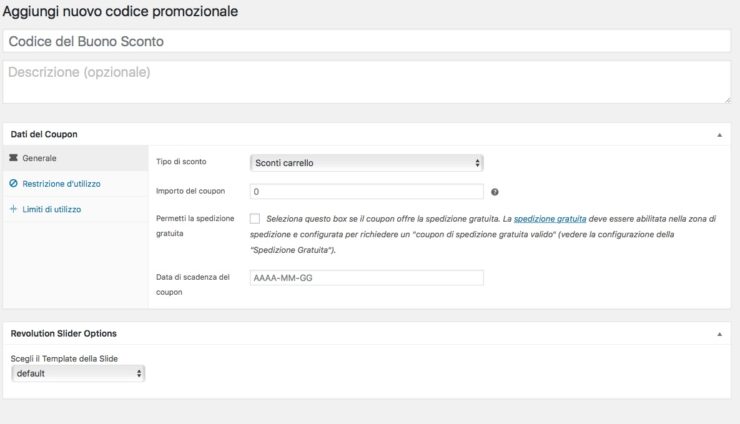
    In questo caso parliamo di Coupon e Codici Promozionali. Vedetela un po come Groupon, sarebbe utile possedere un modo per fare determinati sconti a clienti che acquistano una certa quantità di oggetti oppure superano una certa soglia di pagamento. Woocommerce è perfetto anche per questo. Per creare un nuovo Coupon vi basterà andare su WooCommerce -> Codici Promozionali e cliccare su Aggiungi nuovo codice promozionale.

    In questa finestra sarà possibile configurare il codice del buono sconto e la descrizione. Tutto il resto da inserire sono le clausole per accedere allo sconto, quindi ad esempio data di scadenza, importo del coupon, dove applicare, per quale soglia. Su Restrizione d’utilizzo potrai decidere se far utilizzare lo sconto 1 volta per utente e per quanti utenti massimi.

    Come vedete tutto è semplice ed immediato da impostare. Anche in questo WooCommerce presenta una funzionalità in maniera impeccabile.

  • [WooCommerce] Personalizzare le Email inviate agli Utenti/Customers

    [WooCommerce] Personalizzare le Email inviate agli Utenti/Customers

    Woocommerce ingloba tra le sue personalizzazioni quella di modificare le mail inviate ai clienti, nello specifico vi consente di modificare l’e-mail del mittente, il logo ad inizio messaggio, aggiunta di testo personalizzato a fine messaggio, vari colori per la grafica e altro ancora.

    Tutte queste personalizzazioni possono essere fatte semplicemente accedendo alla Dashboard e andando poi su WooCommerce -> Impostazioni -> Email. Personalizzate quindi i messaggi in modo che siano originali e adatti ai colori del vostro sito. In questo per WooCommerce è prevista questa funzionalità ma col tempo sarà migliorata per una perfetta customizzazione.

  • Impostare Multilingue su un Sito Web con WordPress

    Impostare Multilingue su un Sito Web con WordPress

    Se avete un sito con WordPress e ricercate la possibilità di poter renderlo multilingue, non si tratta di una cosa immediata, ed è bene notificare i motori di ricerca affinché capiscano che il vostro blog è disponibile su più lingue. Esistono vari Plugin che ci danno una mano creando gli appositi collegamenti a seconda della lingua selezionata, primo fra tutti per ottimizzazione e semplicità troviamo WPML.

    Il Plugin sopra citato non è gratuito, bisogna acquistare una determinata licenza che può essere su base annuale oppure senza scadenza. Il prezzo base si aggira intorno ai 29 dollari e prevede la traduzione di un intero blog in più lingue. Quello specifico per WordPress parte da 79 dollari. Credo che il prezzo sia anche onesto considerando l’enorme lavoro nello sviluppo di un Plugin di questo genere.

    Il modulo si installa velocemente senza particolari attenzioni, per capire come funzioni l’interfaccia vi rimando alla demo che è consultabile sul sito ufficiale.

  • Come Creare le Pagine AMP per gli Articoli su WordPress

    Come Creare le Pagine AMP per gli Articoli su WordPress

    Abbiamo parlato precedentemente su cosa sia AMP e a cosa serva, se siete quindi convinti di utilizzarlo per accrescere le visite al vostro blog, vediamo adesso come configurarlo bene su WordPress. Uno dei maggiori team che sviluppa su WordPress, Automattic, ha pubblicato un plugin automatico che crea automaticamente le pagine AMP comprendendo i metatag utili a far capire Google che voi state usando questa funzionalità.

    Per installare il Plugin dovrete andare a cercare (tramite Plugin -> Aggiungi Nuovo) AMP. Installate e avviate il modulo, e già tutto funzionerà, è un plug and play. Come andare a vedere quindi se le pagine amp stanno funzionando? Ricordatevi che vengono applicate le pagine accelerate per dispositivi mobili, esclusivamente su post e non su pagine, categorie, tag.

    Bisognerà accedere all’URL dell’articolo (esempio http://www.tuonomedominio.it/articolo-molto-bello) e aggiungere /amp/ a fine indirizzo. Aprite quindi la pagina e noterete l’estrema velocità di apertura e l’essenzialità del post in questione. I visitatori che utilizzano dispositivi mobili con bassa qualità di connessione vi ringrazieranno.

  • Pubblicare post su WordPress tramite dispositivi mobili

    Pubblicare post su WordPress tramite dispositivi mobili

    Chiunque utilizza WordPress, comprenderebbe bene l’utilità di poter pubblicare post da remoto, non per forza accedendo tramite dashboard. Sarebbe quindi ideale trovare una applicazione che ci permetta di gestire il nostro sito con la possibilità di pubblicare articoli, moderare commenti, pagine, impostazioni, plugin in maniera veloce ed intuitiva.

    L’applicazione esiste e per nostra fortuna è disponibile sia per dispositivi Android che Apple: si chiama WordPress (Android, iOS). Adesso che avete eseguito il download, vediamo come configurarlo e usarlo. Avete necessariamente bisogno di installare il Plugin JetPack all’interno del vostro blog. Questo poiché il vostro sito non appartiene al dominio wordpress.com e quindi è necessario un tool offerto dal Plugin citato.

    Il modo per collegare l’app e il vostro blog è semplice: Dovrete registrarvi ed accedere con lo stesso account. A quel punto avrete la possibilità di visionare statistiche, gestire i post pubblicati o crearne di nuovi, in pochi e semplici click.

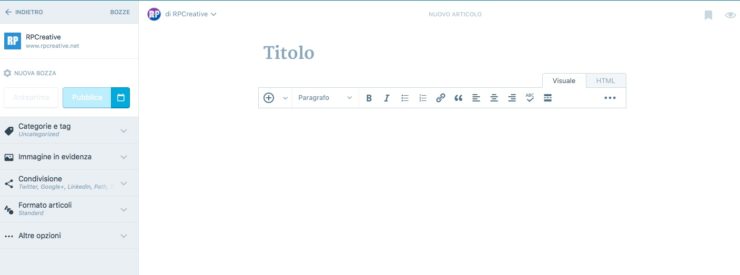
    Vi mostro adesso la pagina per la creazione di un nuovo articolo, una grafica essenziale e ben curata.

    A sinistra troviamo la barra per la personalizzazione dell’articolo, quindi all’associazione di categorie e tag, aggiunta di immagine in evidenza, possibilità di condivisione. Oltre questo potrebbero esservi utili altre opzioni come il Riassunto.

    La parte centrale corrisponde alla classica scrittura di un articolo con Titolo e Testo. Notate che è possibile formattare il testo come se foste all’interno della classica Dashboard. E questa finestra è disponibile su ogni dispositivo mobile tramite l’applicazione WordPress precedentemente scaricata.

  • [WooCommerce] Aggiungere una Tassa ad un Metodo di Pagamento Scelto

    [WooCommerce] Aggiungere una Tassa ad un Metodo di Pagamento Scelto

    Potrebbe esservi utile un modo per aggiungere una tassa fissa o percentuale ai vostri metodi di pagamento. Questo poiché, servizi come PayPal o simili, prevedono che venga detratta una certa percentuale di pagamento di conversione quando si riceve una somma di denaro da carta di credito.

    Dato che viene alquanto scomodo dover inserire un sovrapprezzo sui prodotti, sarebbe necessariamente utile trovare un modo per aumentare il prezzo in modo ovviamente visibile dal cliente prima di procedere al pagamento.

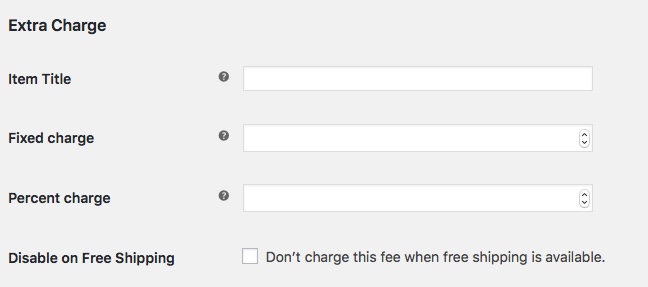
    Per WooCommerce esiste un Plugin di terze parti, gratuito, disponibile tra i Plugin su WordPress, di nome WooCommerce Pay for Payment. Il Seguente Plugin, dopo essere stato installato all’interno del vostro sito web, inserirà due ulteriori campi visibili su ogni metodo di pagamento.

    Recatevi su Impostazioni WooCommerce -> Cassa -> Metodi di pagamento. Selezionate quello da modificare e apritelo, a questo punto vedrete in basso una sezione di questo tipo

    extra charge woocommerce.jpeg

    Il Titolo dovrebbe essere inserito automaticamente, il Fixed Charge corrisponde ad una tassa fissa da applicare sul metodo di pagamento scelto, il Percent Charge invece corrisponde ad una tassa percentuale a vostro piacimento.

    Potete anche inserire, a vostro piacimento, se applicare la tassa sul prodotto o su prodotto e spedizione inclusa, oppure inserire un massimo sopra la quale non viene calcolata una tassa  maggiorata.

  • Impostare “Apri in nuova pagina” ai link del menù su WordPress

    Impostare “Apri in nuova pagina” ai link del menù su WordPress

    Quando inserite un nuovo elemento all’interno del menù, potrebbe esservi utile la funzionalità di “aprire una nuova pagina” non appena viene cliccato, soprattutto se il link rimanda ad una pagina esterna al sito, e quindi per evitare che il vostro visitatore esca del tutto.

    Su wordpress ciò è fattibile, ma non è immediato, in quando di default viene nascosta questa possibilità, magari considerata un po da smanettone. Ma non preoccupiamoci, adesso vedremo come abilitare questa funzione e attivarla quando ci è utile.

    Recatevi sul Menù che state modificando e inserite i link in questione. Nella finestra in cui siete, in alto, vedrete scritto “Impostazioni Schermata”. Ecco, cliccate sul seguente tab e compariranno varie funzioni selezionate e deselezionate.

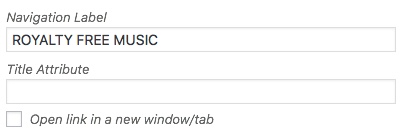
    Attivate quindi Destinazione Link. Ecco che in basso, per ogni voce nel vostro menù, sarà visibile la possibilità di selezionare “Open link in a new window/tab”. Selezionatela e aggiornate il menù

    target _blank wordpress.jpeg

    Adesso se andrete a provare il vostro link vedrete che sarà aperta una nuova finestra all’interno del browser.

    Per maggiori dettagli, ciò che abbiamo inserito via html sarebbe il target “_blank” per il link in questione.


  • [WooCommerce] Impostare Correttamente le Variazioni dei Prodotti

    [WooCommerce] Impostare Correttamente le Variazioni dei Prodotti

    Abbiamo già parlato di WooCommerce, abbiamo anche compreso le proprietà dei prodotti variabili, oggi vedremo come impostare le variazioni con immagini personalizzate, prezzi specifici e la modifica di altri attributi interessanti. Quest’oggi vedremo come impostarli in modo corretto senza incorrere ad errori.

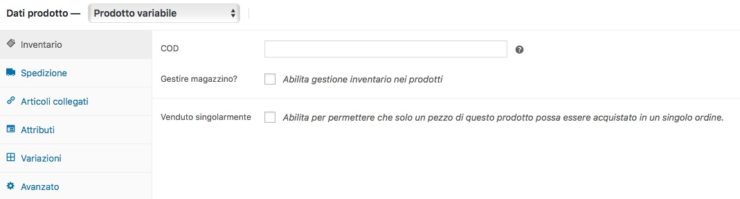
    Quando viene creato un nuovo prodotto, se esso è variabile, dobbiamo inserire su Dati Prodotto: Prodotto Variabile in questo modo.

    Subito vedremo la finestra con Inventario dove sarà possibile inserire il codice personale e gestire il magazzino. In più nella barra a sinistra vedrete la nuova sezione Variazioni. Prima di andare su questa finestra è bene comprendere come strutturare il proprio negozio. Ogni variazione corrisponde ad una certa modifica dell’articolo per un determinato Attributo. Per rendervi tutto più chiaro procediamo con un esempio. Supponendo che voi stiate vendendo una maglietta, sicuramente un attributo che assocereste alla maglietta sono il Colore e la Taglia. Vorreste far scegliere le varie opzioni ai vostri utenti, quindi è necessario che l’attributo sia usato all’interno delle variazioni. In questo modo gli utenti potranno scegliere la loro taglia e il colore preferito. Ma c’è di più, WooCommerce vi permetterà di inserire modifiche al prezzo, qualora ci sia differenza tra una taglia ed un altra.

    Adesso che abbiamo compreso come funzionano le variazioni, se avete attributi che sono generici e appartengono a tutto il vostro store, prima recatevi su Attributi dalla barra di WordPress tramite Prodotti -> Attributi e aggiungeteli. Questo è importante poiché se aggiungete Attributi direttamente dalla pagina prodotto essi saranno associati ESCLUSIVAMENTE a quel prodotto e non agli altri.

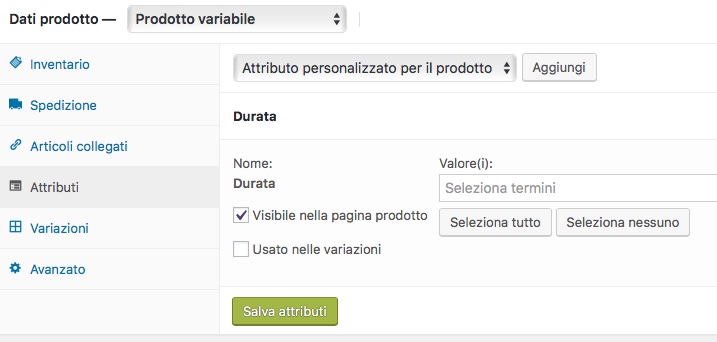
    Dopo aver aggiunto l’attributo personalizzato, vi apparirà questa finestra. Aggiungete i valori desiderati e selezionate la spunta: Usato nelle Variazioni. Salvate gli attributi per procedere alla creazione delle variazioni.

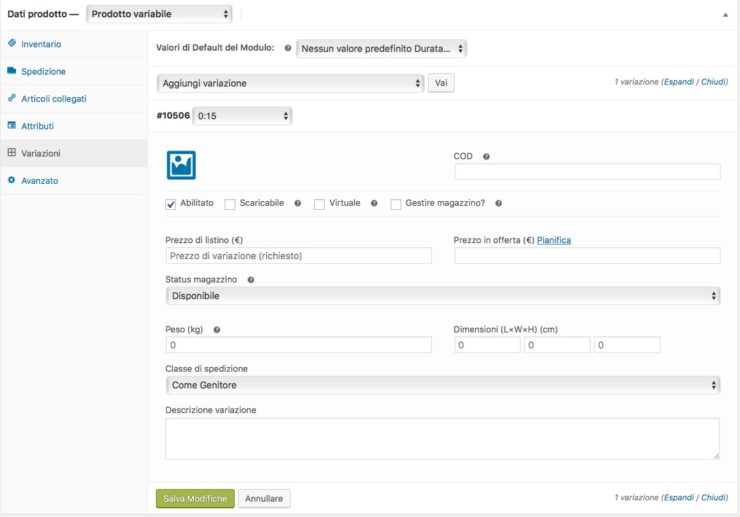
    Recatevi adesso sulla Variazioni e andate su “Aggiungi Variazione“.

    Benissimo, selezionate quindi i valori da personalizzate e cliccate sulla barra per aprire questo pannello che vedete qui sopra. Ecco, qui potete inserire tutte le informazioni che volete, tra tutti quello richiesto è il prezzo specifico di quel particolare prodotto. Da notare il fatto che è possibile modificare anche l’immagine in modo che l’utente veda quello che sta comprando a secondo delle propria scelta (Esempio: Colore della Maglietta).

    Impostate tutte le variazioni che vi servono e salvate il tutto. Potete pubblicare il vostro prodotto e notare subito cosa sarà visibile nella pagina del prodotto visibile dal cliente.

    Gli utenti adesso potranno scegliere una opzione a seconda delle variazioni da voi inserite, apparirà quindi l’immagine corrispettiva e il prezzo specifico per quelle caratteristiche.

  • Creare Ebook utilizzando gli Articoli Pubblicati su WordPress

    Creare Ebook utilizzando gli Articoli Pubblicati su WordPress

    Riguardo questo argomento esplicitato nel titolo, sono riuscito a trovare 2 differenti Plugin che attuano questo scopo in maniera corretta o almeno accettabile.

    Il primo Plugin è Anthologize, gratuito, disponibile nelle dispense di wordpress, si interfaccia perfettamente al vostro blog e permette la creazione di progetti. L’ebook viene strutturato in parti, come se fossero sezioni, e per ogni parte è possibile inserire gli articoli filtrandoli per categoria, data, tag. I Post vengono inseriti nell’ebook tramite drag e drop. Quindi a livello utente sembra essere una soluzione soddisfacente. I Problemi però sono i seguenti, i file esportati a volte risultano essere incorretti e con qualche errore che sicuramente potrebbe darvi fastidio. Ad esempio mi è capitato di esportare un ebook con all’interno soltanto i primi 2 articoli, senza poi avere traccia degli altri. Con questo, trovo molto fastidioso il fatto che debbano inserire il logo del plugin all’interno del PDF appena esportato. Una soluzione che potrebbe funzionarvi, ma che io personalmente cito ma non vi consiglio molto.

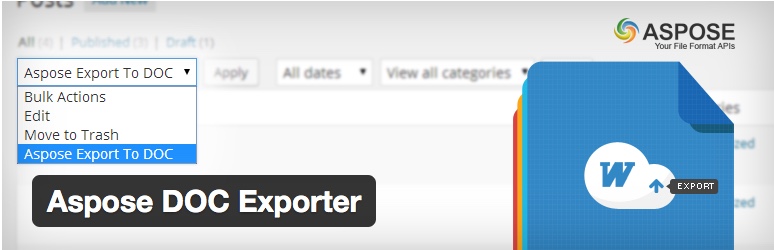
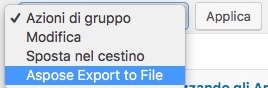
    Il secondo Plugin è Aspose DOC Exporter, anch’esso plugin gratuito disponibile nella libreria di Plugin di WordPress, fa poco, ma lo fa con dovere. Vi permette la conversione INSTANTANEA di articoli in un formato DOC (e altri formati), quindi successivamente personalizzabile tramite Word o Pages. Trovo che sia un Plugin ottimo in quanto non commette errori e esporta tutto in pochissimi secondi. Per poterlo utilizzare, oltre ad installarlo vi sarà necessaria una piccola registrazione nel sito Aspose Cloud, per l’inserimento di 2 chiavi che prenderete sullo stesso sito. Dovrete recarvi su Impostazioni -> Aspose Doc Exporter e procedere alla registrazione. Dopo aver correttamente inserito le chiavi all’interno della dashboard, recatevi su Artico
    li, selezionate quelli che a voi servono per creare un file Word, cliccate sulla finestrella azioni di gruppo e cliccate su Aspose Export to File.

    Subito sarà creato il file DOC e partirà il download.