Tag: wordpress

  • Passi per Pubblicare il Primo Prodotto con WooCommerce

    Passi per Pubblicare il Primo Prodotto con WooCommerce

    Abbiamo compreso le principali funzioni di WooCommerce, passiamo adesso alla creazione del primo prodotto all’interno del nostro negozio. Prendiamo ad esempio un prodotto fisico con spedizione, ma è analogo per la creazione di prodotti digitali, vedremo a fine articolo cosa c’è di diverso.

    Quindi, per creare il nostro primo prodotto bisogna innanzitutto andare su Prodotti -> Aggiungi Prodotto. Ci troveremo all’interno di una pagina del tutto simile alla creazione di un semplice articolo, con alcuni campi extra.

    Partendo da destra, è visibile la sezione per pubblicare il prodotto, poi le Categorie a cui associare il prodotto, i Tag e le immagini. Abbiate cura di selezionare le immagini corrette. Su “Immagine Prodotto” bisogna inserire l’immagine principale, su “Galleria Prodotto” bisogna inserire invece le foto secondarie, che saranno visibili non appena l’articolo viene aperto.

    Al Centro troviamo, Titolo, Descrizione e Dati Prodotto.
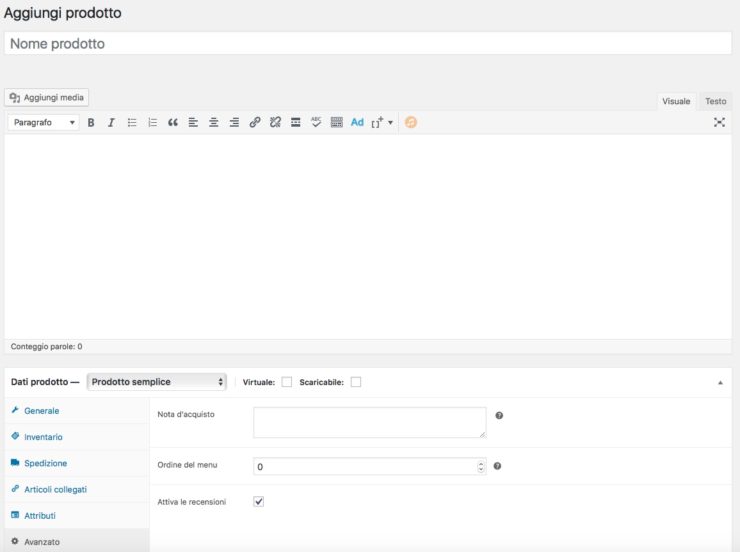
    Titolo e Descrizione sono uguali alle stesse informazioni da inserire all’interno dei semplici post di base. Concentriamoci su Dati Prodotto: su ogni pannello abbiamo varie informazioni da impostare. (è stato selezionato prodotto semplice, per i prodotti variabili ho già creato un articolo a parte)

    GENERALE
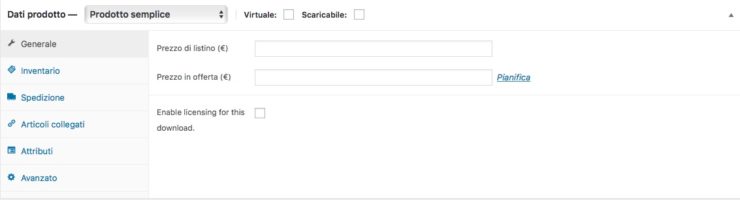
    Su Generale è possibile inserire il prezzo di listino e il prezzo in offerta. E’ anche possibile pianificare l’offerta per un certo tempo prestabilito, a partire da un certo giorno fino ad un altro.

    INVENTARIO
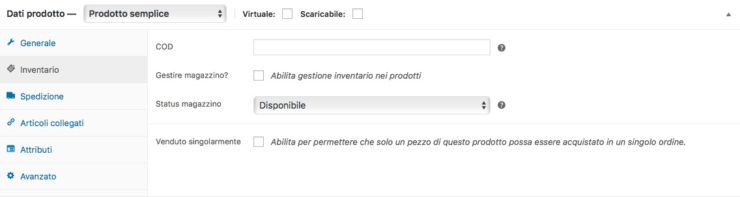
    Qualora abbiate un inventario di prodotti, potrete configurare WooCommerce in modo che ogni prodotto abbia un proprio COD (Codice univoco personale). Potrete quindi inserire la quantità nel vostro magazzino e impostare se il prodotto è disponibile o no. Importante l’utilità di vendere singolarmente il prodotto per ogni ordine.

    SPEDIZIONE

    Su Spedizione potrete inserire le specifiche del pacco da spedire e associare il prodotto ad una certa classe di spedizione. Di questa funzionalità ne vedremo maggiori dettagli in un altro articolo dedicato interamente alla spedizione.

    ARTICOLI COLLEGATI

    Gli articoli collegati corrispondono a quegli articoli che bisogna acquistare in abbinamento al prodotto corrente. Potrebbe essere utile se si tratta di pezzi non venduti singolarmente.

    ATTRIBUTI
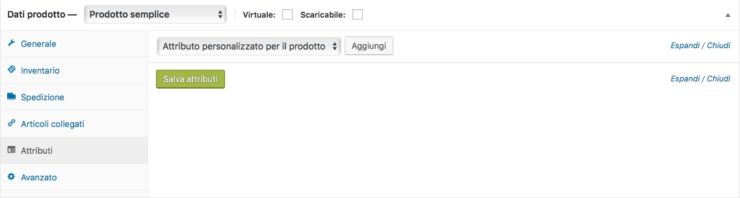
    Gli attributi corrispondono alle varie caratteristiche del vostro prodotto, come TAGLIA, COLORE, DIMENSIONE. Qui potrete inserirne di nuovi, ma attenzione, gli attributi che inserirete in questa finestra saranno SPECIFICI per questo prodotto. Per inserire quelli globali dovrete andare su Prodotti -> Attributi tramite la barra nella vostra Dashboard.

    AVANZATO

    Su Avanzato è possibile inserire Note di Acquisto, impostare un ordine nel menù, e Attivare/Disabilitare Recensioni.

  • Cosa è WooCommerce? Perché è il plugin perfetto per un sito E-Commerce

    Cosa è WooCommerce? Perché è il plugin perfetto per un sito E-Commerce

    Partiamo da una premessa: dovreste già sapere cosa sia WordPress, così come dovreste aver già potuto notare le enormi potenzialità di questo CMS. WooCommerce è una estensione di WordPress e principalmente il suo scopo è quello di trasformare un blog in un sito e-commerce. Quindi se siete venditori di prodotti, digitali o fisici che siano, l’abbinata WooCommerce – WordPress fa sicuramente al caso vostro.

    In questo articolo vedremo un rapido overview di questa estensione, analizzandone le caratteristiche principali e quelle personalizzabili. Sostanzialmente dopo aver correttamente installato il Plugin, gratuito, da Plugin->Aggiungi Nuovo, vi troverete a fianco della vostra dashboard, la scritta WooCommerce e Prodotti. Nella prima tab avrete la possibilità di configurare la parte funzionale del negozio: Ordini, Codici Promozionali, Impostazioni e Estensioni (perché si, anche Woocommerce ha le sue estensioni free e a pagamento). Invece su Prodotti sarà possibile caricare i nostri primi prodotti, creare poi delle categorie, tag e attributi.

    L’unica cosa che dovreste sentire nuova sono gli attributi. Spiegandovi in pratica di cosa si tratta, immaginatevi la TAGLIA di una felpa oppure il COLORE di una maglietta o ancora le DIMENSIONI di un oggetto. Taglia, Colore e Dimensioni sono attributi dei prodotti.

    Dal punto di vista funzionale, WooCommerce è un plugin aperto a qualsiasi esigenza del venditore, personalizzabile sia sulle imposte sui prodotti che sui metodi di spedizioni con i corrispettivi prezzi. L’installazione di Base prevede che vengano create (o qualora siano già state create da voi stessi) delle pagine create apposta per la PAGINA NEGOZIOCHECKOUT, CARRELLO, IL MIO ACCOUNT, TERMINI E CONDIZIONI. Al momento dell’installazione Woocommerce provvederà alla creazione, qualora voi abbiate già pagine di questo tipo bisognerà andare a settarle su Impostazioni WooCommerce -> Prodotti -> Visualizzazione.

    Il Negozio adesso è online ed operativo, vediamo allora come inserire un nuovo prodotto all’interno del vostro store.

  • [WooCommerce] Vendere Ebook in modo Autonomo su WordPress

    [WooCommerce] Vendere Ebook in modo Autonomo su WordPress

    Se siete autori di libri, e volete vendere il vostro digital Epub o PDF in modo autonomo, WordPress vi può venire in aiuto, grazie anche all’uso di WooCommerce, leader dei plugin per la gestione di un sito e-commerce. Abbiamo precedentemente discusso di tante possibilità di utilizzo per molti scopi, oggi vedremo come vendere dei prodotti digitali, nello specifico di un Ebook.

    Ciò che ti servirà per pubblicare il tuo ebook sarà:

    • Copertina
    • Piccolo Riassunto del libro
    • Un sito con WordPress
    • Plugin: Woocommerce

    Dopo aver correttamente installato il plugin sopra citato, ciò che dovrai fare è andare su Prodotti -> Nuovo Prodotto e iniziare scrivendo Titolo e Descrizione. In basso troverai un pannello fatto apposta per l’oggetto da vendere, dove potrai scegliere il tipo di prodotto. Seleziona Prodotto Digitale. Subito ti sarà visibile un campo dove dovrai inserire il formato ePub e PDF del tuo ebook.

    Inserisci un Prezzo fisso o variabile, inserisci qualche tag per il SEO, e il gioco è fatto. Avrai subito il tuo libro online e disponibile alla vendita. Se necessario Woocommerce ti da la possibilità di venderlo in formato cartaceo, ma lì dovresti andare a configurare anche spedizione e altre informazioni.

  • Migliora le prestazioni del tuo blog WordPress con i CDN

    Migliora le prestazioni del tuo blog WordPress con i CDN

    Se utilizzate WordPress e state notando che dopo l’aggiunta di nuovi plugin e estensioni la velocità del vostro sito sta calando, vi presento un metodo per provare a risolvere questo problema è quindi poter caricare le vostre pagine web in meno tempo.

    Abbiamo già parlato di cache e di plugin da rimuovere per accelerare un Blog, adesso vedremo un metodo innovativo ed esterno al vostro sito. Sto parlando dei CDN.

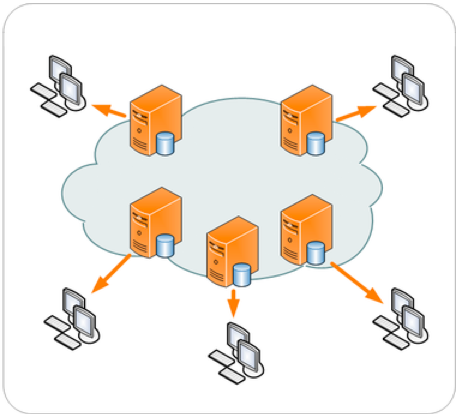
    Prima di discutere del modo in cui utilizzarli, vediamo cosa sono e perché migliorano la renderizzazione di un sito. Il principio base di questi servizi è quello di caricare alcune risorse all’interno di siti esterni in modo che vengano caricati da server dedicati più veloci. Queste risorse possono corrispondere ad immagini, testi, codici di programmazione.

    Naturalmente quello che conviene velocizzare sono le immagini, poiché sono loro ad appesantire le pagine web di un sito. Naturalmente nel caso in cui voi abbiate poche immagini il problema starà sicuramente da qualche altra parte.

    I servizi migliori e gratuiti per wordpress sono principalmente 2: Cloudflare e Photon by Jetpack. Il primo prevede un servizio gratuito con un certo limite di banda. L’altro è un servizio automatico e gratuito offerto da un plugin creato da WordPress.

    Il problema persiste? Provo a consigliarti altri servizi utili a performare il tuo sito web.


  • WordPress si Aggiorna alla Versione 4.7: Le Novità Principali

    WordPress si Aggiorna alla Versione 4.7: Le Novità Principali

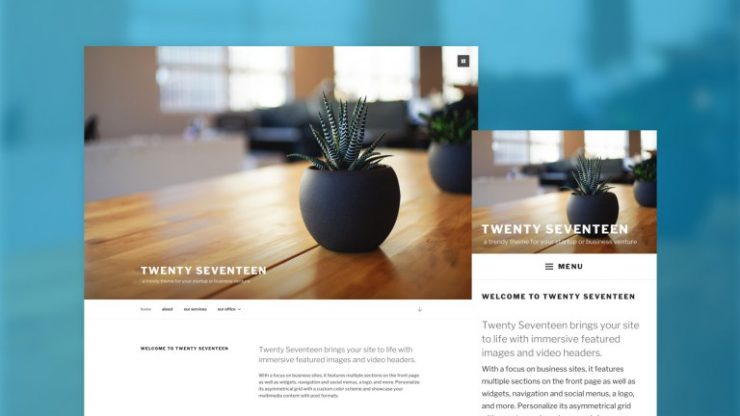
    Una nuova versione di WordPress è uscita, versione 4.7 denominata “Vaughan” in onore di una leggendaria cantante jazz di nome Sarah “Sassy” Vaughan. Come ogni versione, è bene quindi analizzare tutto ciò che è stato cambiato e migliorato. Innanzitutto è stato sfornato un nuovo tema, come usuale dai creatori di wordpress che prende il nome di “Twenty Seventeen” in relazione all’arrivo del nuovo anno 2017.

    Il tema si presenta con uno stile moderno, seppur ancora lontano dalla personalizzazione dei temi premium, comunque sembra essere un buon inizio per i nuovi blogger. Adesso andiamo a vedere le modifiche al CMS che coinvolgeranno tutti, indipendentemente dal tema utilizzato.

    1. Possibilità di modificare direttamente tramite personalizzazione, i vari componenti di una pagina o di un articolo.
    2. Possibilità di inserire video all’interno di header nel sito web.
    3. Una gestione del menù molto più “smooth” e più semplice rispetto a come fatto precedentemente.
    4. Custom CSS implementato di default accessibile tramite personalizzazione.
    5. Creazione Thumbnails per i file caricati in formato PDF, su Media.
    6. Possibilità di gestire il sito in una lingua, e la dashboard in un’altra. Questo è accessibile tramite informazioni per singolo utente.

    Le novità sono tante, e sono interessanti, come ci si aspettava, tante cose che migliorano vari aspetti di questo CMS.


  • [WooCommerce] Ricevere Email di Notifica prima del Pagamento

    [WooCommerce] Ricevere Email di Notifica prima del Pagamento

    Woocommerce di base permette la notifica via email sia all’amministratore del sito che al cliente per vari motivi. Principalmente quando viene effettuato un ordine da parte di un cliente, ed esso viene completato con il pagamento, arriva una email di nuovo ordine. Il resoconto dell’ordine viene spedito al cliente, invitandolo ad attendere la spedizione da parte del proprietario del sito.

    Ebbene, fra tutte questi tipi di notifiche ne mancano alcune che potrebbero essere fondamentali: le notifiche per i pending order.

    I Pending Order sono quegli ordini che sono stati fatti ma che ancora non sono stati pagati. E’ vero che lato amministratore esiste una tabella con gli ordini che sono “in attesa di pagamento”, ma sarebbe bene ricevere una email quando questo accade. Il cliente magari avrà bisogno di chiarimenti prima di effettuare il pagamento della merce desiderata.

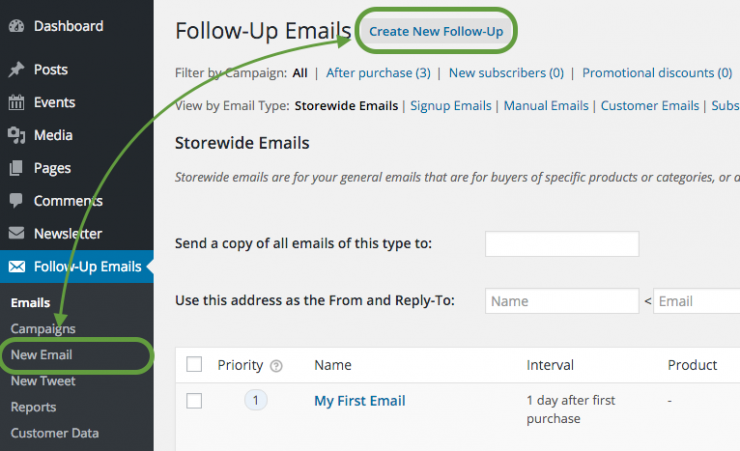
    Esiste un Plugin estensivo a Woocommerce, che ci aiuterà a questo scopo: Follow Up Email.

    Il seguente Plugin ha tanti tipi di personalizzazione, fra questi a noi serve configurare le email per i “Pending Orders“. Dopo aver installato il Plugin dovrete andare nelle impostazioni di Follow Up Email e configurate un nuovo tipo di notifica.

    create_new_followup

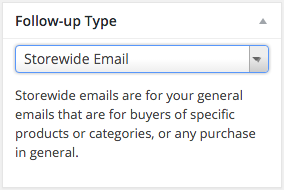
    Inserite poi questo tipo di email in modo da configurarlo correttamente con Woocommerce.

    storewide_email_type

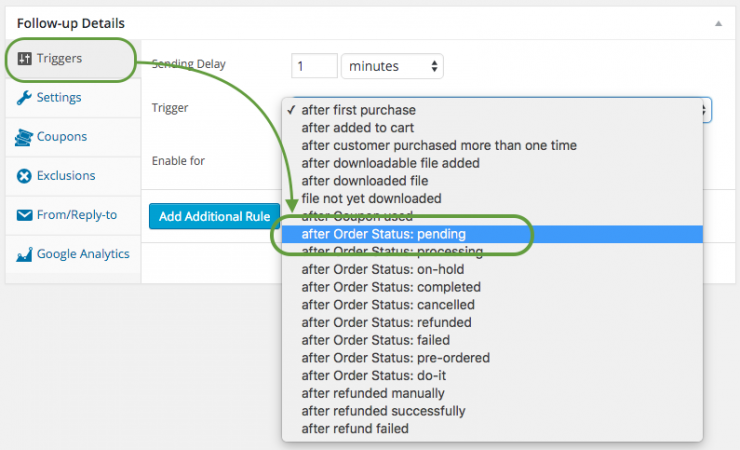
    Impostate quindi il Trigger che ci serve nel seguente modo

    pending_trigger_select

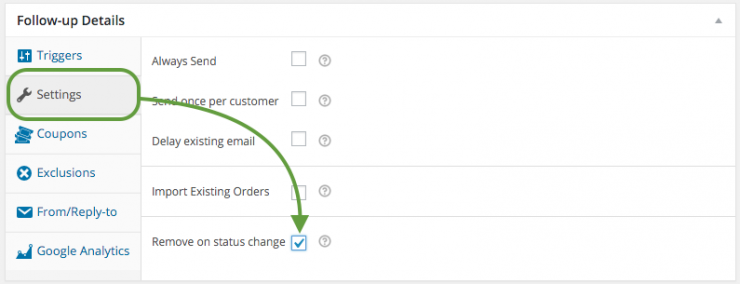
    E per Concludere inserite la spunta per Remove for Status Change che servirà a non inviare email nel caso in cui il cliente effettui un pagamento nel tempo limite.

    remove_on_status_change

    Il Plugin è stato configurato correttamente, adesso dopo un certo lasso di tempo da voi scelto, verrà spedita una email al cliente e se volete una copia al vostro indirizzo dove verrà mostrato un invito ad effettuare il pagamento. Il tutto ricordatevi che è interamente personalizzabile.

  • Caricare file Superiori a 25 MB su WordPress

    Caricare file Superiori a 25 MB su WordPress

    WordPress di default impone dei limiti riguardanti il caricamento di file all’interno della piattaforma. E’ una dicitura del file PHP.ini che corrisponde al limite di “sicurezza” deciso dallo standard, ma che naturalmente può essere bypassato in vari modi. Il metodo più complicato sarebbe cercare un plugin nella lista di quelli disponibili, e ce ne sono, ma ciò probabilmente non vi porterà grossi risultati.

    Il metodo più efficace è quello di caricare i file tramite FTP. Qualora essi siano Zippati o Cartelle Intere, tutto ciò che dovrete fare sarà semplicemente passare questi file all’interno della cartella che più desiderate.

    Nello specifico, se volete caricare un plugin all’interno del sito la cartella di destinazione sarà: wp-content/plugins

    Se invece necessitate di aggiungere un nuovo tema che supera i 25 Mb dovrete caricare il tutto all’interno di wp-content/themes

    Dopo aver concluso questo passaggio non vi resta che andare nella pagina dedicata a Plugin o Temi e attivare ciò che più desiderate.

  • Attivare, Disattivare e Moderare i Commenti su WordPress

    Attivare, Disattivare e Moderare i Commenti su WordPress

    Se avete un tema wordpress e non necessitate che le persone che accedono al vostro blog rilascino commenti, allora sicuramente non ti sarà utile tenere la possibilità di commentare attiva. Su wordpress è molto semplice rimuovere questa facoltà, ti basterà andare su Impostazioni -> Discussione e disabilitare la possibilità di rilasciare nuovi commenti.

    Di Default WordPress consente agli utenti registrati e non di commentare, naturalmente dopo essere stati approvati da un amministratore.

    Se invece il tuo problema è lo SPAM, ti consiglio di utilizzare dei plugin che inseriscono i ReCaptcha all’interno del form dei commenti, così da evitare eventuali bot che scrivono automaticamente centinaia di messaggi con lo scopo di fare soltanto pubblicità. Esistono vari Plugin che affrontano questo problema, ti consiglio di andarli a cercare all’interno dei plugin installabili su WordPress.


  • WordPress Restituisce una Pagina Bianca: Come Risolvere il Problema

    WordPress Restituisce una Pagina Bianca: Come Risolvere il Problema

    Utilizzando WordPress, installando e rimuovendo Plugin, può sempre capitare che il sito ad un certo punto smetta di funzionare, e non dia alcun risultato. E’ bene trovare quindi un metodo efficace per riprendere il controllo del sito. Sappiate che la maggior parte dei problemi su WordPress nasce da una scorretta programmazione di plugin che piuttosto che eseguire una operazione, ne fanno altre che possono causare problemi.

    Il mio consiglio è quindi di utilizzare il numero di plugin indispensabili, e non installare roba presa a caso su internet poichè potrebbe aprire delle falle, dei bug, con rischio di attacchi da parte di malintenzionati per spam o per intaccare sul vostro lavoro.

    A parte questo problema, potrebbe capitare che alcuni plugin siano dipendenti da altri, ciò significa che se voi per sbaglio o per scelta eliminate il plugin principale, tutti quelli annessi daranno grandi problemi, come ad e esempio un downtime del sito.

    La soluzione è una, ed è semplice e veloce: Accedete al vostro sito tramite FTP (utilizzando FileZilla o altri software simili) accedete alla cartella wp-content, e modificate la cartella Plugins in un qualsiasi nome che non abbia la parola Plugins al suo interno. Tornate sulla vostra dashboard, adesso sarà completamente accessibile e avrete tutti i plugin disattivati, automaticamente.

    Adesso passate in rassegna ad ogni plugin e attivateli, uno per uno, individuando quindi il plugin che vi da problemi. Cancellate quindi la cartella del plugin tramite FTP oppure fatelo via Dashboard.

    Il vostro sito è tornato alla normalità, e voi avete risparmiato tanto tempo a cercare soluzioni personali.


  • Installare WordPress in Locale: Guida Semplice e Veloce

    Installare WordPress in Locale: Guida Semplice e Veloce

    Guida passo passo alla creazione di un blog locale prima della pubblicazione in modo da testare la piattaforma, i plugin e servizi disponibili su internet.

    Una delle prime regole di un nuovo webmaster, è quella di affiancarsi e di studiare attentamente la piattaforma che sta utilizzando. Non fa mai bene partire slanciati su un particolare linguaggio o piattaforma senza prima aver attentamente delineato ogni aspetto. Vedrete che è questo il metodo giusto per avviare una nuova idea, una nuova startup. E non parlo soltanto di WordPress, parlo di ogni vostra intenzione futura, bisogna partire studiando l’assetto per poi usarla nel metodo corretto.

    A proposito di WordPress, è bene testare in locale la piattaforma e tutti i componenti aggiuntivi annessi. E potrebbe essere anche utile per gli sviluppatori, in quanto è sempre meglio testare le proprie creazioni in locale sul proprio pc, per poi inserire sul mercato il prodotto finale.

    WordPress è una piattaforma che ha necessariamente bisogno di 2 componenti principali per poter funzionare: Uno spazio web, e un database MySql e Apache.

    Questi potrebbero essere facilmente simulati nel nostro pc in locale, e adesso vedremo come farlo in pochissimo tempo. Il programma che ci aiuterà in questo meccanismo si chiama MAMP, ed è disponibile in versione free e a pagamento. Quella free va più che bene. Inoltre è compatibile sia con pc Windows che su Mac.

    Ovviamente bisogna scaricare il pacchetto WordPress completo dal sito ufficiale: Link diretto (Zip).

    Dopo aver installato MAMP dovrete posizionare la cartella estratta del pacchetto WordPress, all’interno di C:/Programmi/MAMP/htdocs/wordpress (Windows) oppure su Applicazioni/MAMP/htdocs/wordpress (MAC)

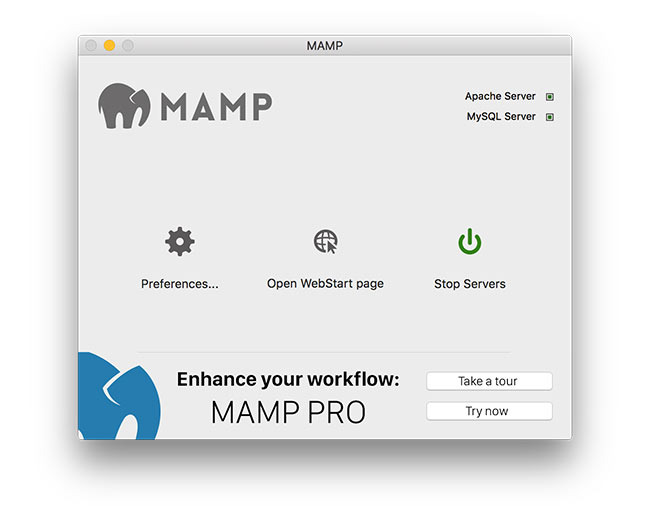
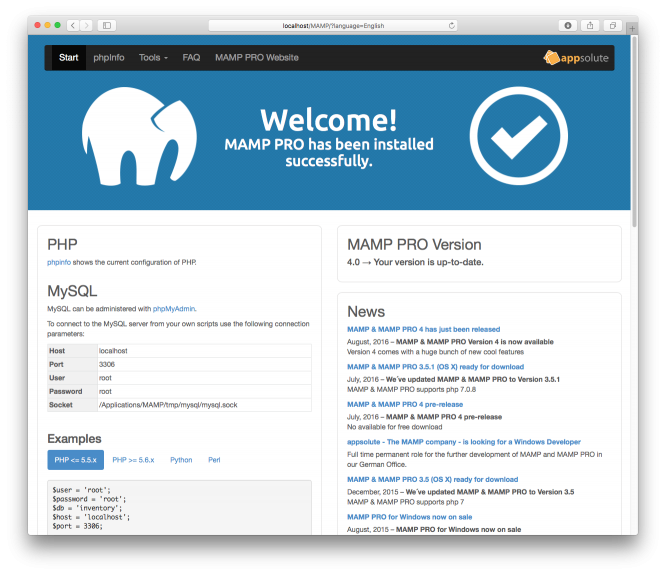
    Dopo di che, avviate Mamp Free Version:

    en_mamp-start

    Fate Start Server, e i server che vi serviranno saranno automaticamente avviati, e potrete utilizzare WordPress.

    Per continuare adesso, tramite la barra degli indirizzi, dovete andare su:

    http://localhost:8888/wordpress/wp-admin/install.php (Fate Copia Incolla)

    Dovrebbe quindi partire il vostro sito con questa schermata:

    webstart

    Il sito è in vostra gestione ed è correttamente installato sul vostro PC. Adesso accedete all’interno di wp-admin per configurare tutto il sito e testare tutto ciò che vi piace.

    #becreative