Tag: wordpress

  • Plugin Semplice per Ottimizzare WordPress: Autoptimize

    Plugin Semplice per Ottimizzare WordPress: Autoptimize

    Una valida alternativa a W3 Total Cache nella personalizzazione e nell’utilizzo.

    Hai un sito web creato con WordPress, e noti che nel caricamento delle pagine ci sta troppo, e non sai cosa fare. Magari cercando su internet hai trovato qualche plugin che può darti una mano, ma proprio non riesci a configurarlo correttamente o magari sei così pigro da neanche provarci. Plugin come W3 Total Cache fanno bene il proprio lavoro, ma ciò che è complicato è settare tutti quei parametri che poi magari non ti mostreranno il risultato sperato. Per questo motivo nasce un Plugin, che attualmente io utilizzo e che mi ha aiutato molto, che si chiama Autoptimize. E’ un plugin di semplice gestione perfetto per il suo uso.

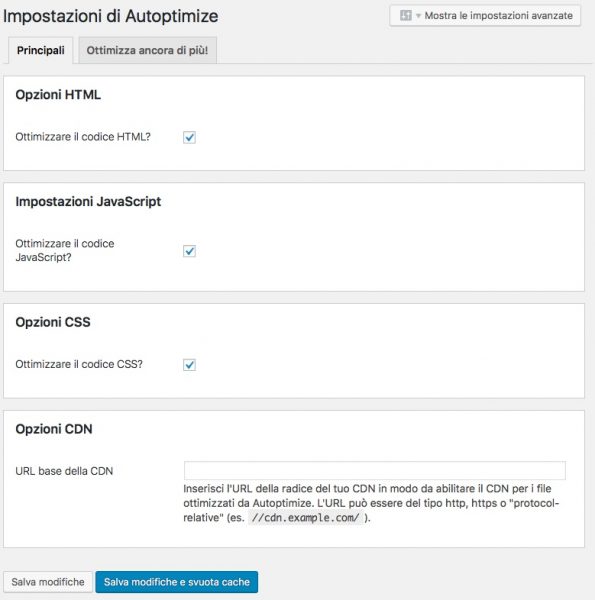
    Tramite l’installazione classica su “Aggiungi nuovo Plugin” vi basterà cercare sulla ricerca questo nome, e subito vi comparirà il plugin da installare. Ciò che dovrete settare sarà soltanto l’ottimizzazione del codice HTML, CSS e JS. Tutto il resto sarà fatto da lui. E verrà fatto assolutamente bene.

    autoptimize

    In alto, nella barra admin, troverete una icona di Autoptimize che vi avviserà della quantità di cache che viene memorizzata e che quindi accelera la visualizzazione del vostro sito.

    La Cache non è altro che una parte del sito che viene memorizzata già pronta per essere fornita ad i nuovi visitatori.

  • WP Migrate DB: Migrare il database di WordPress da locale a remoto in modo sicuro

    WP Migrate DB: Migrare il database di WordPress da locale a remoto in modo sicuro

    Se avete creato il vostro sito web con WordPress in locale e volete trasferirlo in remoto su un sito web nuovo, ebbene dovete agire pazientemente facendo ciò che è corretto ed evitare quindi che ci siano problemi tra ciò che è il lato client con il lato server. Se potrebbe sembrare facile migrare ogni cosa su un sito, sappiate che non è proprio così. La maggior parte degli errori avviene tra una sbagliata comunicazione e unione fra la piattaforma e il database nel server. Infatti adesso vedremo un Plugin che ci aiuterà a trasmettere queste informazioni in modo sicuro.

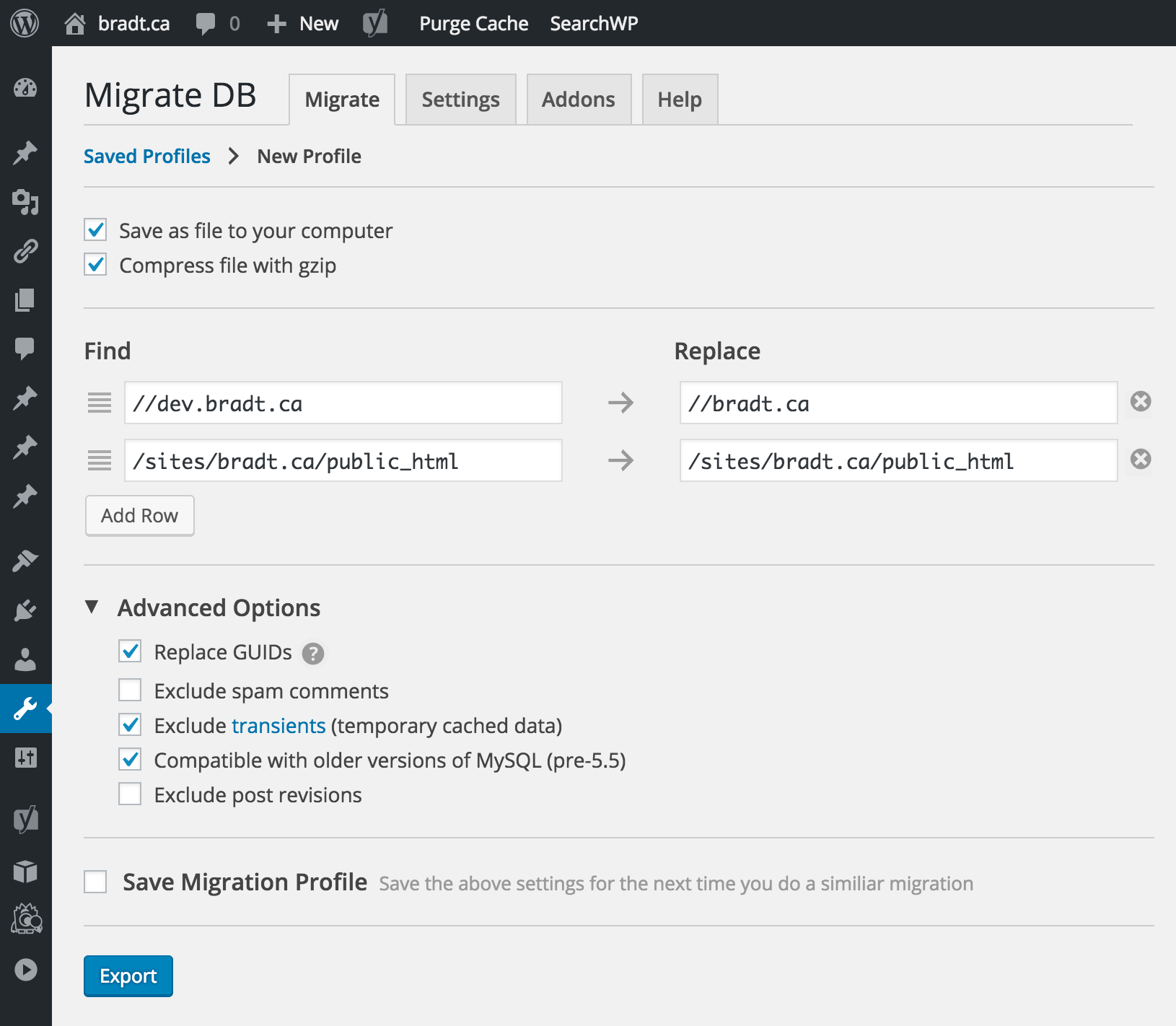
    Il plugin in questione è WP Migrate DB, ed è completamente gratuito, eccetto per alcuni servizi pro che richiedono una piccola spesa. Nel dettaglio, questo plugin esporta il database presente all’interno del localhost locale e sostituisce i link presenti in quelli che saranno dopo aver acquistato il dominio. Oltre questo ricava tutti i percorsi file e i dati serializzati, fino a creare un file completo SQL da poter importare sul vostro sito.

    La versione PRO di questo plugin in aggiuntiva a questo servizio già ottimo vi rende disponibile:

    • Possibilità di gestire i database
    • Backups
    • Esportare il Database
    • Selezionare quali tabelle esportare
    • Filtrare i tipi di post
    • Escludere file inutili
    • Salvare i profili di migrazione
    • Supporto via Email
    • Stress test sui database grandi
    • Sicurezza Solida

    Per concludere l’articolo vi mostro il video ufficiale dello sviluppatore che ha creato un video tutorial mostrandovi i passi da compiere per una corretta migrazione del database.

    [vc_row][vc_column][vc_video link=”https://www.youtube.com/watch?v=m8oScnEK5y0″ title=”Tutorial WP Migrate DB”][/vc_column][/vc_row]

  • Quanti utenti stanno visitando il sito web in questo momento e la loro provenienza

    Quanti utenti stanno visitando il sito web in questo momento e la loro provenienza

    E’ sempre utile capire cosa gli utenti stanno visualizzando in un preciso momento del giorno, monitorando quindi il loro comportamento e migliorando ulteriormente gli articoli già pubblicati. Serve inserire un piccolo contatore che vi permetterà di avere piena visione di quanti utenti online sono presenti nel sito, cosa stanno visitando, la loro provenienza, e il dispositivo che stanno utilizzando: Desktop, tablet o smartphone.

    Il servizio che vi consiglio è Whos.amung.us, per inserirlo sul vostro sito avrete svariate possibilità, tutte visibili all’interno del sito in questione. Potrete inserire, tramite codice html, un widget nel vostro sito, visibile o non. Oppure potrete inserire un contatore che sta a bordo pagina, a destra o a sinistra, sempre visibile.

    Se avete creato il sito da poco, vi consiglio di evitare la visibilità in quanto gli utenti potrebbero pensare che il sito è poco visibile, se ne avete tanti invece è bene mostrarlo a tutti.

  • Creare un sito di e-commerce sfruttando template e plugin su WordPress

    Creare un sito di e-commerce sfruttando template e plugin su WordPress

    Se avete l’idea di creare un sito web con la quale vendere prodotti fisici che quindi includono una spedizione, non pensate che si tratti di una cosa talmente difficile e complicata tale da distruggere questo vostro desiderio. In vostro aiuto arriva, nuovamente, WordPress. Non da solo ovviamente, in quanto questo CMS consente di default la costruzione di un blog, ma grazie ai giusti Plugin e ai giusti Template, il vostro sito diventerà un E-commerce che si rispetti in pochissimo tempo.

    Andiamo per ordine, il plugin FONDAMENTALE da installare per creare un sito di e-commerce è Woo Commerce. Plugin gratuito con estensioni a pagamento, ma sicuramente con la versione free avrete già alla mano tutto l’occorrente per vendere i vostri prodotti.

    Woo commerce per funzionare bene, ha la necessità di lavorare a fianco di un tema ben strutturato, che dia la giusta grafica ai prodotti. Quindi ciò che dovrete fare sarà quello di cercare su internet temi per Woo Commerce, e analizzarne più di uno. In vostro aiuto vi mostro alcuni dei temi premium (a pagamento) più famosi con woo commerce.

    Non vi resta altro che iniziare subito col vostro progetto.

    #becreative

  • Il plugin per “modellare” un sito web con WordPress con semplicità

    Il plugin per “modellare” un sito web con WordPress con semplicità

    E’ sempre bene trovare dei metodi per velocizzare e nello stesso tempo migliorare l’estetica del nostro personale sito web, senza fare uso di codici non semplici da memorizzare o shortcode lunghi e scomodi. Per questo motivo, degli sviluppatori che si sono dedicati proprio a questo fine, hanno deciso di creare un plugin che possa aiutarci a modellare un sito web, attraverso pochi click.

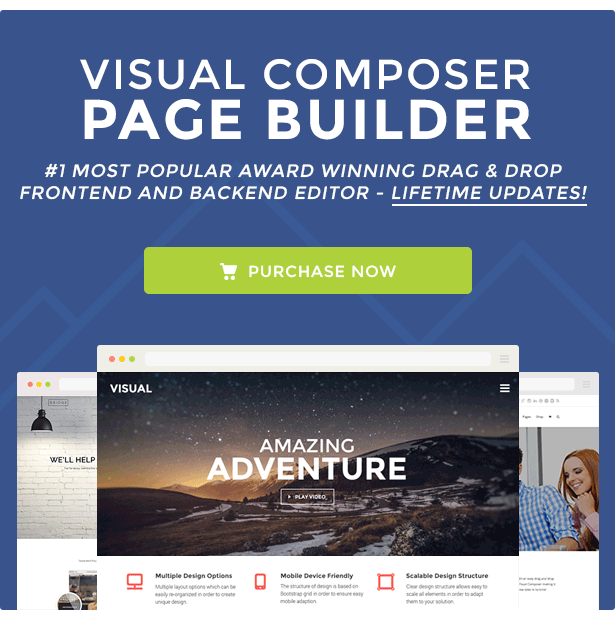
    Questo Plugin che vi andrò a mostrare è a pagamento, ma ne vale davvero la pena in quanto vi darà un aiuto sostanziale sulla costruzione delle vostre pagine web tramite degli shortcode già implementati. Il plugin si chiama Visual Composer e alla cifra di 34 dollari vi sarà data la versione ufficiale con tutti gli aggiornamenti futuri, davvero un ottimo acquisto.

    Tutte le specifiche e i dettagli sono facilmente comprensibili dal sito stesso, vi limito quindi a consigliarvi estremamente questo Plugin nel caso in cui voi non foste molto ferrati con codici di programmazione per siti web.

    #becreative

  • Il Plugin DEFINITIVO per bloccare gli utenti fasulli e spam su WordPress

    Il Plugin DEFINITIVO per bloccare gli utenti fasulli e spam su WordPress

    Ne scrivo un articolo poiché questo argomento interessa molto anche me in quanto anche il mio portale è costantemente circondato da robot Spam che si registrano e fanno soltanto una enorme confusione. Finalmente “credo” di aver trovato la soluzione definitiva, per il mio sito e per tutti quelli che ne hanno bisogno.

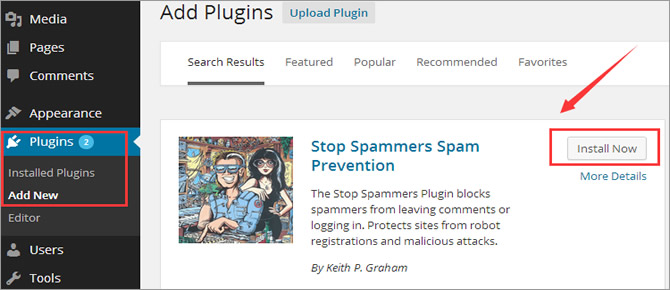
    Il plugin in questione è Stop Spammers Spam Prevention, ed è un accessorio Completo sotto ogni punto di vista, in quanto non si limiterà al controllo di chi si registra, ma anche di chi commenta o invia trackback. In abbinata a questo plugin consiglio sempre di applicare un controllo ReCaptcha di Google per migliorare ancora di più la protezione.

    Ci sono siti web che utilizzano il form di registrazione di default, e per prevenire lo spam basterebbe utilizzare un plugin che inserisca il ReCaptcha, ma potrebbero esserci siti che curano il template di questi form, e necessariamente è obbligatorio trovare una seconda soluzione, di cui vi ho parlato in precedenza.

  • Creare una traduzione personalizzata per Temi e Plugin su WordPress

    Creare una traduzione personalizzata per Temi e Plugin su WordPress

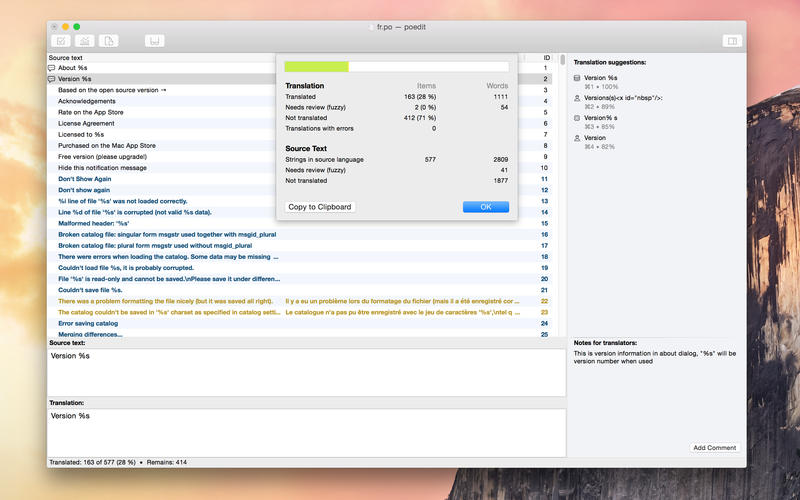
    Se sei un amante di WordPress e utilizzi un tema o un plugin di terze parti, sarai sicuramente a conoscenza del problema che si pone non appena non viene rispettata la tua lingua, e quindi ci si sente costretti ad utilizzare parole non in italiano ad esempio. A questo problema ovviamente c’è una soluzione semplice ed efficace, il nome è Poedit.

    Poedit è provvisto di 2 versioni differenti, una gratuita e una a pagamento, con quella gratuita potrete fare la maggior parte delle vostre traduzioni, quella a pagamento serve ad esempio a chi è sviluppatore e vuole tradurre il proprio plugin o template.

    Ciò che dovrete fare per utilizzare al meglio questo programma, è quello di possedere il file .po/.pot del plugin. Di solito questo file si trova nella cartella “languages” ed è facilmente recuperabile.

    Non appena aprirete questo file vedrete a sinistra una serie di parole e frasi scritte nella lingua originale, a destra dovrete inserire le vostre traduzioni. Per ogni singola stringa vi verranno mostrate delle traduzioni probabili e quindi tutto il processo sarà molto veloce. Non appena avrete concluso salvate il file .po ed esportate il file .mo che sarà utile ai fini della traduzione.

    Il file .mo (ad esempio nome_plugin-it_IT.mo dove it_IT significa che la vostra traduzione è in italiano, così da farla riconoscere a WordPressdovrete inserirlo all’interno della cartella languages, potrebbe essere necessario sostituire quello originale dell’autore.

  • Software consigliati per lo sviluppo di Plugin e Temi WordPress

    Software consigliati per lo sviluppo di Plugin e Temi WordPress

    Se siete degli amanti di WordPress e volete contribuire allo sviluppo di un modulo aggiuntivo o di un template tutto nuovo, dovete sicuramente possedere dei programmi fondamentali che vi aiuteranno nel vostro developing.

    Io personalmente mi sono occupato dello sviluppo di un applicativo aggiuntivo che sarà disponibile per il download su RPCreative, e ti mostrerò quindi quali software ho utilizzato in maniera del tutto gratuita.

    Per sviluppare con WordPress la cosa fondamentale prima di pubblicare un plugin è quella di poter vedere sempre il suo funzionamento, per ogni piccolo aggiornamento, in tempo reale. Quindi per velocizzare questo fattore e rimuovere quindi la scomodità di dover inserire per ogni aggiornamento il plugin nuovo, potrete utilizzare wordpress localmente.

    Localmente significa che potrete fare in modo che il vostro PC o Mac crei in locale un corretto ambiente di installazione quindi un web server Apache è uno MySQL affinchè WordPress funzioni.

    Parliamo quindi di MAMP, uno dei programmi che fa ciò che vi ho spiegato in modo sublime ed efficace. MAMP è di 2 versioni differenti, una gratuita e una a pagamento. Quella gratuita è perfetta per ciò che ci serve e quindi non necessitiamo di acquistare la PRO, che contiene dei componenti aggiuntivi per uno sviluppo più professionale.

    Per utilizzare MAMP dovrete innanzitutto installarlo, dopo di che dovrete inserire la cartella già scompattata di WordPress nella cartella htdocs. Adesso non appena avvierete il server potrete visionare il vostro sito andando su http://localhost:8888

    Che programma utilizzare per scrivere codice? Ovviamente il migliore che io abbia utilizzato è PHPStorm della famiglia JetBrains. Perfetto in ogni suo utilizzo e aiuta parecchio nella compilazione del codice, in quanto facilmente potrete entrare e visionare le librerie che da WordPress e utilizzare quindi le funzioni che più vi aggradano.

    PHPStorm di per se è a pagamento, però è possibile usufruire di una licenza gratuita per studenti e insegnanti iscrivendosi al sito con l’email che vi fornisce la vostra università ad esempio.

    Questi due programmi sono quelli che più mi hanno aiutato nella implementazione del plugin, ovviamente per il resto delle cose sarà bene cercare su internet per trovare risposte e consigli da altri developer esperti in questo campo.

  • Guida Per Creare un sito con WordPress – Parte 1

    Guida Per Creare un sito con WordPress – Parte 1

    Che cosa è WordPress?

    Attenzione: Se già sai cos’è non perdere tempo e passa alla pagina successiva 🙂

    Il nostro carissimo Wikipedia ci viene in aiuto spiegandoci che:

    WordPress è una piattaforma software di “personal publishing” e content management system (CMS) ovvero un programma che, girando lato server, consente la creazione e distribuzione di un sito Internet formato da contenuti testuali o multimediali, facilmente gestibili ed aggiornabili in maniera dinamica. Inizialmente fu creato da Matt Mullenweg e distribuito con la licenza GNU General Public License. È sviluppato in PHP con appoggio al gestore di database MySQL.”

    Naturalmente di tutti questi paroloni a noi interessa soltanto sapere che WordPress è un servizio grazie alla quale riusciremo a creare facilmente un Sito Web. Pensatela come se fosse un editor come Word completamente su internet, accessibile e modificabile da ogni dispositivo, con tanti aggiuntive carine e tanti particolari accessori che renderanno sempre più figo il vostro sito.

    Ovviamente è importante anche ringraziare il signor “Matt Mullenweg” per questo immenso aiuto e questa brillante idea.

    WordPress è un CMS che si installa sul sito, naturalmente questo sito non verrà generato da lui stesso, ma dovete pensarci voi. Partiamo quindi con:

    Il Dominio

    Considerate il dominio come se fosse l’immobile del vostro sito web. Esso ha una quantità di spazio variabile e vi servirà come struttura per far girare WordPress. Ai primi tempi era un po’ complicato installare questo CMS, ma oggi la cosa è notevolmente più semplice, e ora vi spiegherò il perché.

    Il dominio si identifica con un indirizzo grazie alla quale potrete accedere al vostro sito: Per farvi un esempio: www.wikipedia.org è un dominio dentro alla quale ci sta tutta l’enciclopedia.

    I domini si classificano in base al loro livello:

    Il dominio di primo livello, in inglese top-level domain abbreviato in TLD, è l’ultima parte del nome di dominio internet; è in altre parole la sigla alfanumerica che segue il ‘punto‘ più a destra dell’URL; per esempio, l’indirizzo Internet di Wikipedia è wikipedia.org e quindi la parte dell’indirizzo web che ricade all’interno del dominio di primo livello è: org.

    Se consideriamo invece quelli di secondo livello: wikipedia.org corrisponde ad un sito web di secondo livello, ad esempio. E così via per i livelli successivo.

    La prima cosa da fare è..

    Avere un dominio tutto nostro. Il dominio di cui avremo bisogno sono domini di secondo livello o di terzo. In particolare se non volete spendere quei pochi spiccioli (che corrispondono circa a 10 – 20 euro ANNUI) allora non vi resta che provare quelli di terzo livello. Di seguito vi presento i siti che offrono domini a poco prezzo e molto funzionali:


    Ne esistono molti altri, sicuramente validi quanto questi, ma io non li ho testati quindi non trovo il motivo per consigliarveli senza averli testati. Magari in futuro ve ne aggiungerò altri.

    Tra questi siti, quello che vi offre un dominio di terzo livello gratuito è Altervista. Grazie ad esso potrete creare un dominio e cosa ben più importante, potrete attraverso un click Installare WordPress senza alcuna fatica e senza alcun costo!

    Nel caso di Aruba e Tophost, a pochi euro annui potrete fare lo stesso, avendo un dominio di secondo livello.

    Dominio di Secondo o Terzo livello?

    A questo punto vi starete chiedendo quale è più conveniente scegliere. Tutto dipende da ciò che volete fare voi. Se vi interessa creare un sito web personale, che non pensate sia un progetto serio per il futuro, magari solo per cultura personale o per passatempo, allora vi suggerisco la soluzione gratuita con Altervista.

    Se invece il vostro intento è di fare un sito web serio, che possa in qualche modo tornarvi utile per guadagnarci anche qualcosa grazie ad esso, allora le soluzioni a pagamento sono le migliori. Per quale motivo?

    Perché i domini di secondo livello sono più professionali, più facili da essere ricordati. Basti pensare a una conversazione tra ragazzi dove uno suggerisce ad un altro ragazzo un sito web. Se avete un sito di secondo livello è probabile che succeda questo:

    “Ehy Ciao, ieri ho visitato un sito troppo figo! Si chiama “chefigata.net”!

    “Appena torno al pc ci passo! Sono troppo curioso!”

    E’ probabile che il ragazzo al pc se lo ricordi.

    E nel caso del terzo livello?

    “Ehy Ciao, ieri ho visitato un sito troppo figo! Si chiama “chefigata.altervista.org”!

    “Aspetta, puoi ripetere?”

    Avete capito! 

    Ma nonostante questo sono altri innumerevoli fattori quelli che intervengono a giustificazione di questo fatto. Google vi posizionerà in posizioni vantaggiose e oltre questo sarete completamente padroni del vostro immobile e non sarete sotto nessuno.

    Naturalmente io consiglio Altervista.org anche a coloro che vogliono solo testare il proprio sito per poi acquistare un dominio successivamente.

    Attenzione: Esperienza personale, non è così semplice fare un passaggio da Terzo a Secondo livello, poiché google potrebbe un poco incavolarsi dato che ripubblichereste gli stessi articoli su un altro sito oppure fareste scomparire il sito su altervista.org, provocando innumerevoli link fasulli nella ricerca di Google.

    Quindi state attenti, fate una scelta concreta, Dominio di Secondo o Terzo livello in base ai vostri obiettivi!

    Ok, abbiamo il nostro dominio, abbiamo WordPress installato sul nostro sito, possiamo iniziare a scrivere un blog!